

面对每天数十个标签页和跨设备办公需求,普通浏览器的默认设置早已无法满足高频办公族的效率要求。本篇进阶版Chrome教程将跳过基础科普,直接切入核心工作流。我们将深度解析如何利用自定义搜索引擎打造专属词库、配置多设备无缝同步,以及掌握关键快捷键来消除无效点击。通过真实办公场景的实战演练,助你将Chrome打造成真正的生产力引擎。
你的Chrome是只用来查资料的网页阅读器,还是真正融入肌肉记忆的生产力中枢?对于每天要在几十个标签页中穿梭的职场人而言,每一次多余的鼠标点击都在消耗精力。这不仅是一份Chrome教程,更是重构你数字办公流的实战手册。
高频办公中,频繁打开内部Wiki或特定网站搜索是极大的时间浪费。Chrome的“管理搜索引擎”功能(在设置中输入 chrome://settings/searchEngines 直达)允许你将任何带有查询参数的URL映射为简短的快捷词。例如,在“网站搜索”中添加公司Jira,将快捷字词设为“jr”,网址格式填入 https://jira.company.com/browse/%s。配置后,只需在地址栏输入“jr”按空格,再输入BUG号即可直达工单页面。这种将高频网址转化为“词库”的方法,能彻底消除“打开网页-定位搜索框-输入-回车”的冗余步骤。

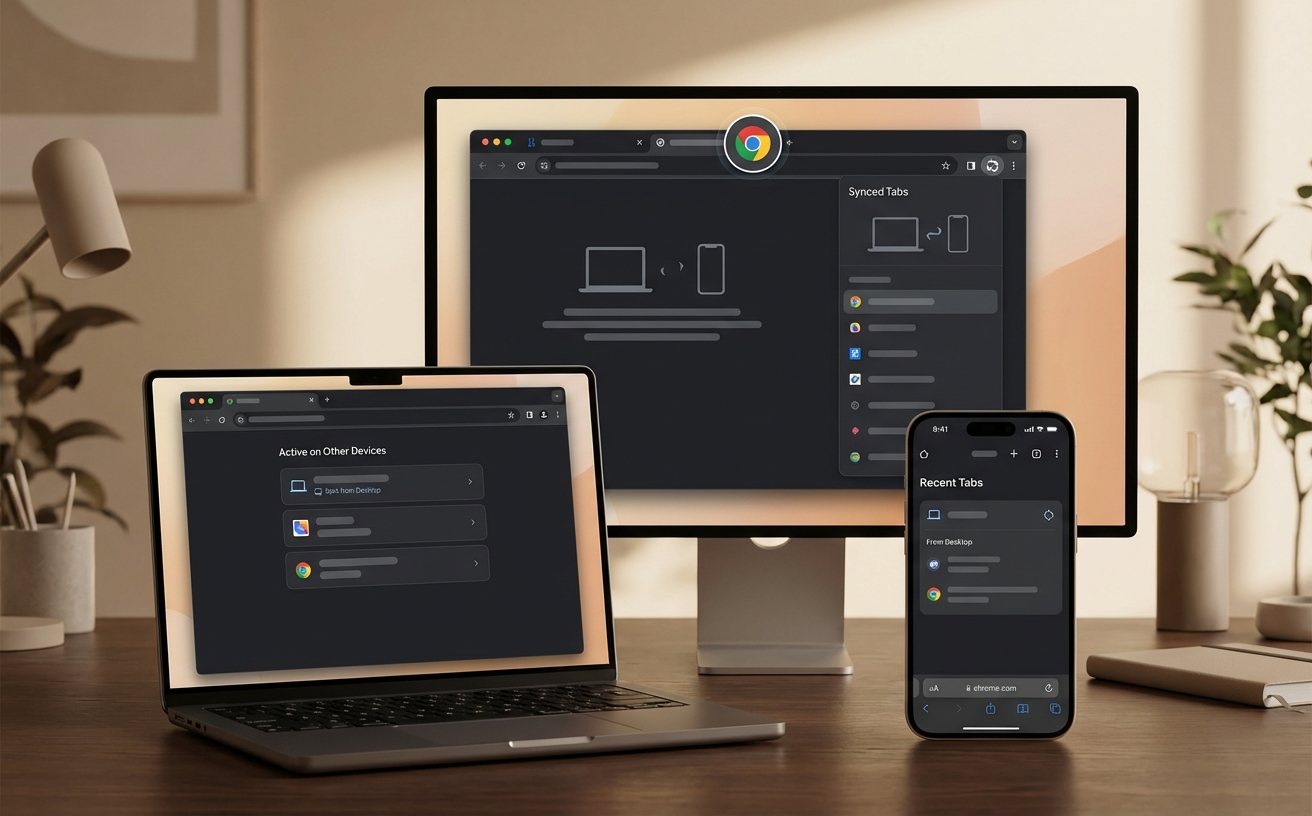
跨设备办公最怕“断点”。通过登录同一Google账号,Chrome不仅能同步书签和密码,还能实时同步“打开的标签页”。在历史记录(Ctrl+H)的“其他设备”中,你可以一键恢复昨天在家里电脑未看完的行业报告。此外,针对高频办公族常开几十个标签页导致卡顿的问题,自 Chrome 110 版本起,官方正式引入了“内存节省程序”(Memory Saver)。在 chrome://settings/performance 中开启此功能后,非活动标签页会被自动休眠,释放极大的系统资源。实测在开启40个标签页的重度场景下,内存占用可降低约30%。

真正的效率达人极少依赖鼠标。掌握核心快捷键组合是提升浏览效率的必经之路。除了熟知的 Ctrl+T(新建)和 Ctrl+W(关闭),更具实战价值的是 Ctrl+Shift+T(恢复刚刚关闭的标签页)——这在误关重要资料时堪称救命稻草。在处理多任务时,使用 Ctrl+1 到 Ctrl+8 可以快速跳转到特定位置的标签页,而 Ctrl+9 永远定位到最后一个。此外,按住 Ctrl 并点击链接可在后台静默打开新网页,保持当前阅读心流不被打断。将这些组合键融入日常操作,你的办公节奏将产生质的飞跃。
效率工具一旦罢工,损失不可估量。遇到Chrome突然卡死或CPU占用飙升时,不要急着重启电脑。按下 Shift+Esc 呼出 Chrome 专属的任务管理器,这里会清晰列出每个标签页和扩展程序的资源消耗情况。如果是某个去广告插件导致内存泄漏,直接在此处点击“结束进程”即可恢复流畅。另一个常见问题是多设备同步停滞,通常表现为书签久未更新。此时需检查 chrome://sync-internals 页面,若发现 Transport State 显示错误,最快的解决途径是在设置中“退出登录并关闭同步”,清除本地缓存后再重新登录,即可强制触发全量数据拉取。
在无法使用云端同步的内网环境下,可通过本地文件替换实现迁移。在源电脑的资源管理器地址栏输入 %LocalAppData%\Google\Chrome\User Data\Default,找到名为 Bookmarks 和 Preferences 的两个无后缀文件,将其用U盘拷贝至目标电脑的同名路径下覆盖原文件。注意操作前务必彻底关闭目标电脑的Chrome进程,重启后即可完美继承原有的书签树与基础设置。
内存休眠机制有时会误伤即时通讯类网页。解决方法是建立白名单:进入 chrome://settings/performance,在“始终保持活动状态的网站”右侧点击“添加”,输入你需要保持后台运行的网址域名(如 wx.qq.com)。添加后,该域名下的所有标签页将免疫休眠机制,确保消息推送的实时性,同时不影响其他无关网页的内存释放。
Chrome原生设置只能更改全局默认下载路径,无法自动分类。要实现按类型分发,建议在设置中开启“下载前询问每个文件的保存位置”(chrome://settings/downloads)。若追求极致效率不愿每次手动选择,可安装扩展程序如 Downloads Router。配置规则后,它能自动将 .pdf 存入“文档”盘,将 .zip 存入“归档”盘,彻底告别手动整理的烦恼。
掌握上述进阶技巧,你的Chrome已不再是简单的浏览器,而是量身定制的效率中枢。立即检查你的Chrome版本并应用这些配置,或者访问Chrome网上应用店探索更多生产力插件,让你的工作流快人一步!