
针对职场精英定制的进阶版Chrome教程,跳过基础安装,直击多设备同步、标签组逻辑及隐蔽调试技巧。本文将解决办公场景中标签页混乱、跨端协作断层等痛点,通过实测的内存管理与侧边栏优化方案,助你打造极致流畅的生产力中心,让浏览器真正成为你的第二大脑。
浏览器不只是网页查看器,它是现代办公的操作系统。本篇Chrome教程旨在帮助高频用户挖掘隐藏在界面下的“性能怪兽”,实现从杂乱无章到毫秒级响应的质变。
在处理多任务办公时,开启50个以上的标签页是常态。本Chrome教程推荐的第一步是启用“标签组”功能。右键点击标签页选择“向新组添加标签”,通过颜色和命名对项目进行分类(如:周报资料、待办事项、参考素材)。更进阶的操作是点击右上角的“侧边栏”图标,将书签和阅读清单固定在右侧。这种布局能有效减少在顶部标签栏反复横跳的视觉疲劳。当你在进行深度调研时,这种垂直维度的管理逻辑能比水平排列节省约30%的检索时间,确保核心工作流始终处于视觉焦点。
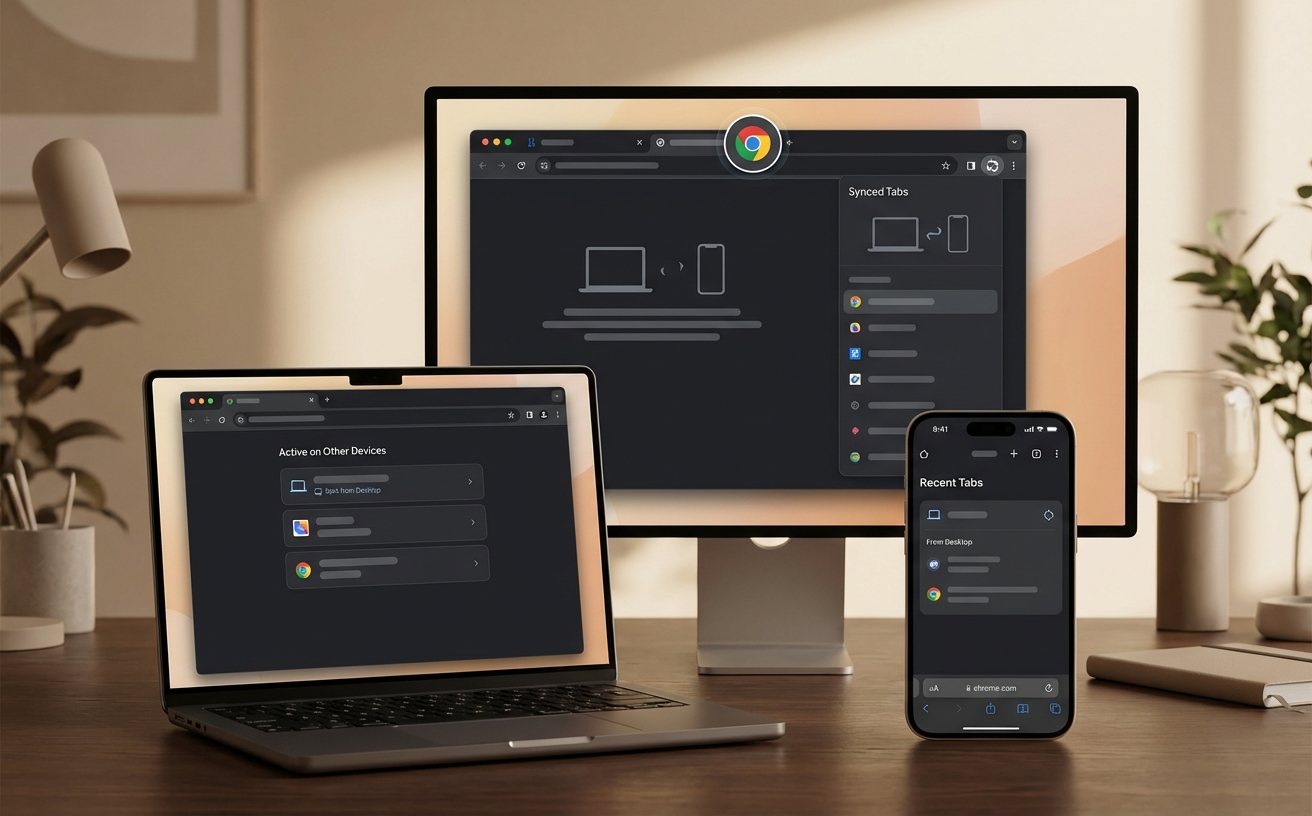
很多用户反馈同步功能时灵时现,这通常与“同步加密”设置有关。在Chrome设置中,确保已开启“同步所有内容”,并检查是否设置了自定义同步密码。如果你在PC端查阅长文未果,只需在手机端Chrome的“最近打开的标签页”中即可无缝接力。针对办公场景,建议开启“发送至你的设备”功能。实操细节:在电脑端网页右键点击,直接选择发送到手机,这比通过第三方社交软件中转链接要高效得多,且能保持登录态,避免了在手机端重复输入账号密码的繁琐过程。
真正的Chrome高手极少频繁移动鼠标。除了基础的 Ctrl+T(新标签)和 Ctrl+Shift+T(恢复误关页面),你必须掌握 Ctrl+L 快速定位地址栏并直接发起搜索。对于高频处理文档的用户,Ctrl+Shift+B 切换书签栏显示状态能瞬间释放屏幕空间。一个冷门但极具价值的技巧是:使用 Ctrl+1 到 8 快速切换前八个标签页,而 Ctrl+9 则永远跳转到最后一个。配合空格键下翻页和 Shift+空格 上翻页,你可以实现完全脱离鼠标的沉浸式阅读体验,大幅降低手腕负担。
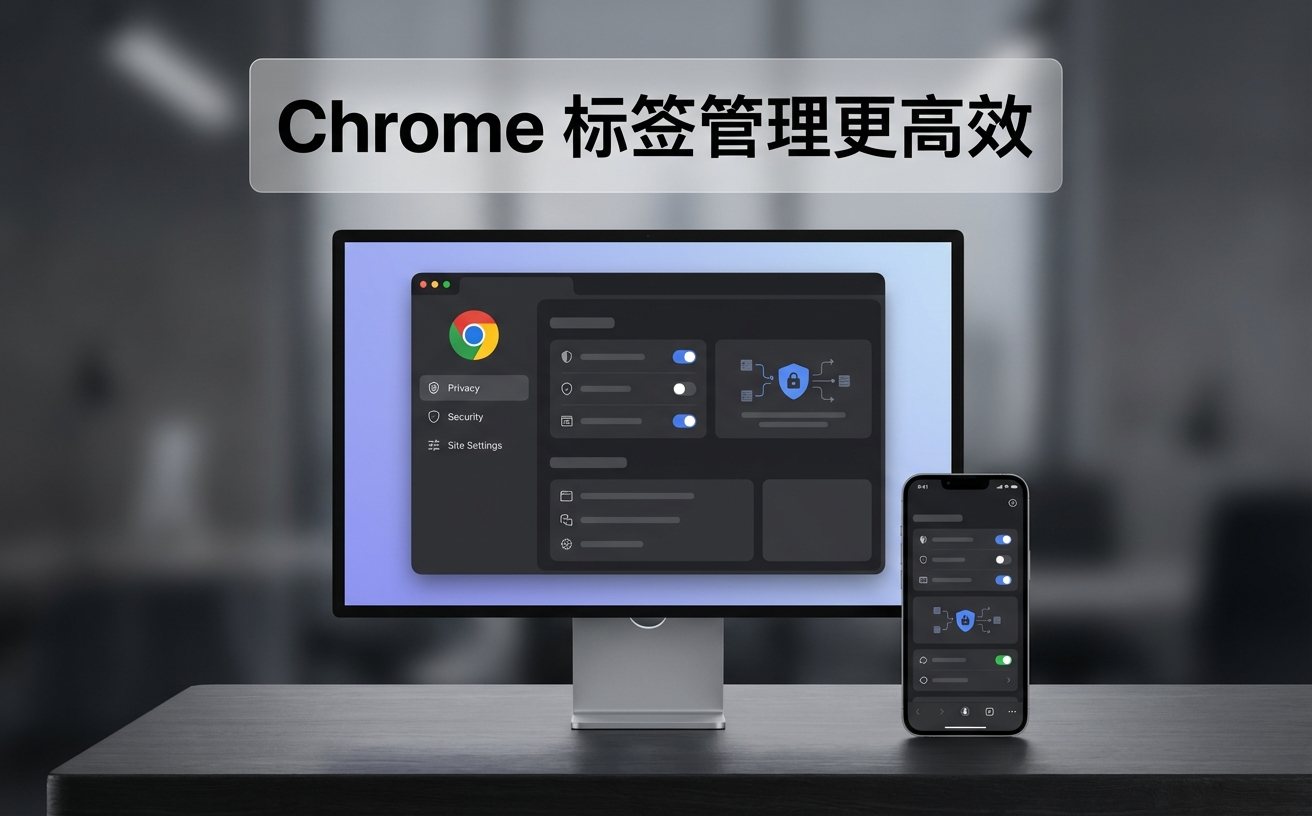
自 Chrome 120 版本引入更激进的“内存节省模式”以来,办公用户可以更从容地应对多开场景。进入“设置-性能”,开启“内存节省模式”,系统会自动释放后台闲置标签页占用的资源。如果你发现某些实时监控页面(如股票行情或后台看板)被错误冻结,务必将其添加到“始终保持活动状态”的白名单中。此外,针对插件导致的卡顿,按下 Shift+Esc 呼出内置任务管理器,你可以精准识别是哪个扩展程序在疯狂吞噬 CPU,直接点击“结束进程”即可,无需重启整个浏览器,这是保障办公连续性的核心排障手段。
这通常是因为同步触发了安全验证或存在版本断层。请检查:1. 电脑端设置中是否显示“同步功能已开启”;2. 手机端是否登录了相同的谷歌账号;3. 关键操作:在电脑端进入‘管理同步的数据’,确认是否设置了‘同步通行费’(Passphrase),若有,手机端需手动输入该密码才能解密并显示数据。
这是典型的搜索引擎劫持。解决方法:进入‘设置’-‘搜索引擎’-‘管理搜索引擎和网站搜索’,找到非预期的引擎点击‘删除’。若无法删除,请检查系统是否安装了带有‘浏览器保护’功能的杀毒软件或流氓插件,并在 Chrome 重置设置页面执行‘将设置还原为原始默认设置’。
无需在全局设置中清理。点击地址栏左侧的‘锁头’或‘调整’图标,选择‘网站设置’,点击‘清除数据’。这样可以只针对当前故障页面进行刷新重置,保留其他标签页的登录状态和 Cookie,是处理单页面加载异常的最优解。
立即升级至最新版 Chrome,并在设置中开启“性能”优化模式,体验极速办公。欲了解更多企业级部署方案,请访问 Chrome 官方帮助中心。