
本篇Chrome教程专为追求极致效率的办公族打造。我们将跳过基础安装,直接切入核心生产力场景:从内存占用过高的实战排查,到多设备同步下的词库与书签逻辑优化。结合Chrome 120版本后的新特性,本文将揭秘如何通过标签组管理与原生快捷键组合,将浏览器转化为强大的工作站,解决网页崩溃与响应延迟等痛点,助你重塑现代办公的操作逻辑。
浏览器不只是网页载体,而是现代办公的操作系统。如果你还在手动寻找书签或被数十个标签页拖慢速度,这篇进阶指南将重塑你的操作逻辑。
面对同时开启30+标签页导致的混乱,Chrome的“标签组”功能是首选解药。右键点击标签选择“向新组添加标签”,并赋予特定颜色标识(如:红色代表紧急,蓝色代表参考资料)。更关键的是,在“设置-性能”中开启“内存节省模式”,Chrome 120+版本支持显示每个标签页的具体内存占用。当系统资源紧张时,它会自动释放后台不活动标签的内存,确保当前编辑的文档或视频会议不卡顿,实现资源的最优分配。
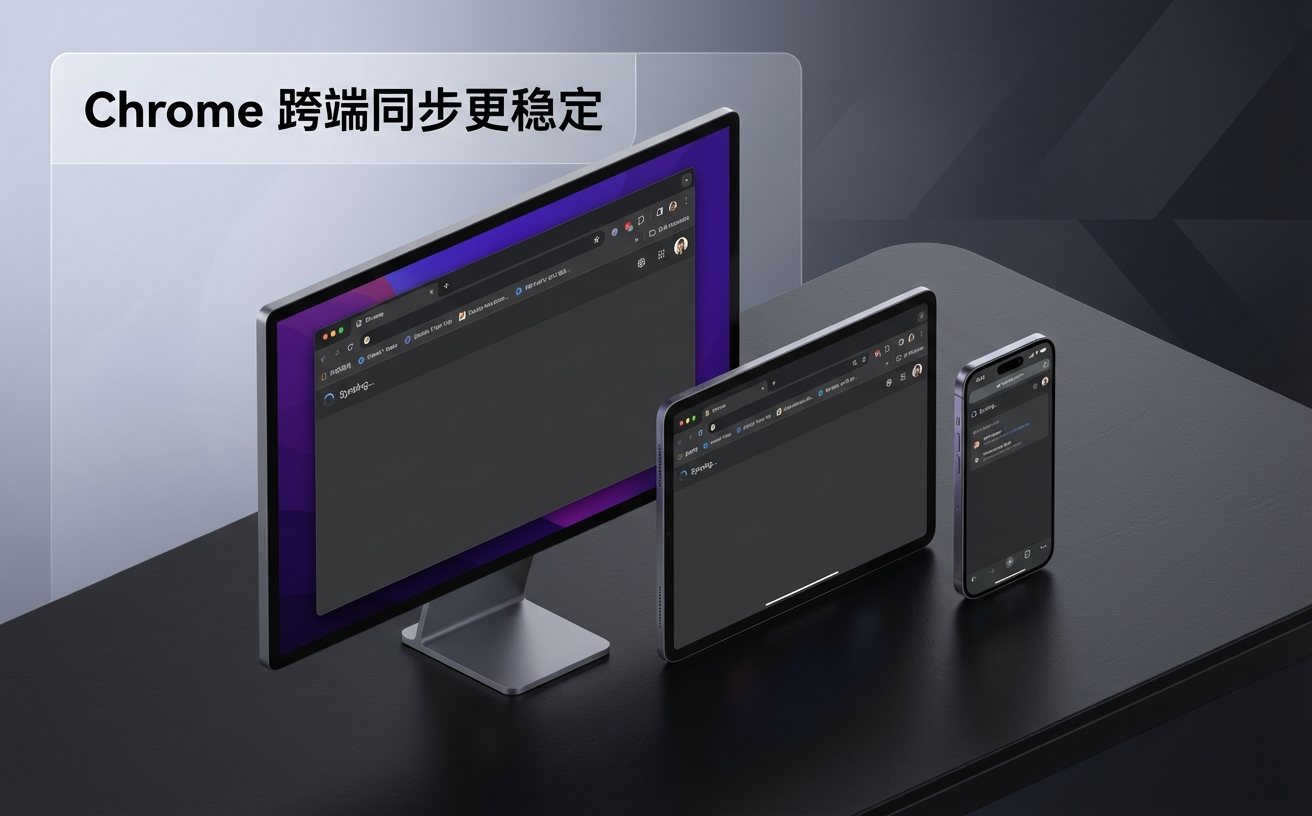
许多用户抱怨公司电脑与家里的Chrome数据不一致。核心在于“同步功能”的精细化配置。进入chrome://settings/syncSetup,建议开启“自定义同步”。除了书签,务必勾选“地址、付款方式及更多信息”以及“设置”。对于文字工作者,Chrome的自定义词库同步能极大提升输入效率。若遇到同步延迟,可尝试在地址栏输入chrome://sync-internals查看Transport State,手动触发同步请求,解决多端书签不同步的顽疾。

真正的效率高手几乎不触碰鼠标。熟练使用Ctrl + Shift + T(Mac为Cmd + Shift + T)瞬间找回误删的网页是基本功。更进阶的技巧是利用Ctrl + L定位地址栏后,直接输入关键词并按Tab键(前提是已在搜索引擎设置中配置了特定站点的搜索快捷键,如输入“gh”搜GitHub)。此外,使用Ctrl + 1到8快速切换前八个标签页,Ctrl + 9直达最后一个,这种指尖上的流转能让你在多任务处理时保持心流状态。
遇到网页频繁崩溃或黑屏?首先排查硬件加速冲突。在“设置-系统”中尝试关闭“使用图形加速模式”。如果特定页面加载缓慢,按下Shift + Esc调出Chrome自带的任务管理器,精准识别是哪个插件或子框架在疯狂吞噬CPU。另一个常见问题是缓存污染,无需清理全部历史记录,只需在开发者工具(F12)开启状态下,长按刷新按钮选择“清空缓存并硬性重新加载”,即可解决90%的页面显示异常问题。
结论:检查网络环境或重置同步。通常是由于网络波动导致与Google服务器连接受阻。可尝试在设置中“退出并清除数据”,重新登录账号。若仍无效,检查chrome://policy是否有公司管理员设置的限制策略。
结论:使用“搜索标签页”功能。点击浏览器右上角的向下小箭头(或按Ctrl + Shift + A),直接输入网页标题或域名关键词,即可在海量标签中实现毫秒级定位,无需左右滑动寻找。
结论:精简扩展程序并使用“丢弃”机制。进入chrome://extensions/关闭不常用的插件。对于必须保留但占用高的页面,可手动访问chrome://discards/,点击“Discard”手动释放该页面的物理内存,而无需关闭它。
立即前往 Chrome 官网下载最新版本,或在我们的效率社区留言获取《Chrome 插件避坑指南》完整版。
相关阅读:Chrome教程,Chrome教程使用技巧,Chrome 快捷键 常见问题与排查 202604:深度解决办公场景下的冲突与失效