

针对职场人士,本篇Chrome教程拒绝基础操作堆砌,直击生产力痛点。我们将深入探讨如何通过地址栏快捷搜索自定义词库、利用Chrome 120版本后强化的“内存节省模式”优化多标签页卡顿,以及跨设备同步的底层逻辑。无论你是需要管理数百个书签,还是追求极致的快捷键流转,这里都有能立即落地的硬核方案,助你将浏览器打造为最强办公中枢,实现从“会用”到“精通”的跨越。
在现代办公环境中,浏览器不仅是网页浏览工具,更是承载所有Web端生产力的核心系统。本教程将带你跳出简单的“点击与浏览”,深入挖掘Chrome底层的高级配置与隐藏功能。
Chrome曾因吃内存被诟病,但在近期版本(如Chrome 120及以上)中,Google引入了强大的“性能”控制台。访问 `chrome://settings/performance`,你会发现“内存节省模式”。开启后,Chrome会释放非活动标签页占用的内存,这对于同时打开50+个参考资料页面的文案或开发者来说是救命稻草。进阶技巧:如果你正在运行实时更新的后台看板(如飞书文档或股票行情),务必在“始终保持活动状态的网站”列表中添加该域名,防止因页面被“冻结”而导致数据接收中断。这种精细化管理能确保在8G内存的轻薄本上依然流畅运行大型Web应用。

大多数用户仅将地址栏视为输入URL的地方,但对于高频办公族,它是最快的搜索入口。通过“设置-搜索引擎-管理搜索引擎和网站搜索”,你可以为常用网站配置简写。例如,将百度搜索设为“bd”,将GitHub设为“gh”。操作细节:在“网站搜索”中添加新项,快捷字填入“gh”,URL填入“https://github.com/search?q=%s”。下次你只需在地址栏输入“gh [空格] 关键词”,即可跳过首页直接进入结果页。这种方式能极大缩减在不同平台间切换、点击搜索框的重复动作,每天可节省至少15分钟的无效操作时间。
真正的Chrome高手几乎不触碰鼠标。除了基础的 Ctrl+C/V,你必须掌握以下三个核心组合:首先是 `Ctrl + L`,瞬间定位地址栏并全选内容;其次是 `Ctrl + Shift + T`,这是职场人的“后悔药”,能按顺序找回最近关闭的10个标签页,即使浏览器意外关闭也能瞬间复原;最后是 `Ctrl + [1-8]` 的数字切换法,直接跳转到对应位置的标签。场景模拟:当你正在进行视频会议需要快速查阅第3个标签页的报表时,`Ctrl + 3` 的盲操远比移动鼠标寻找细小的标签页图标更显专业且高效。
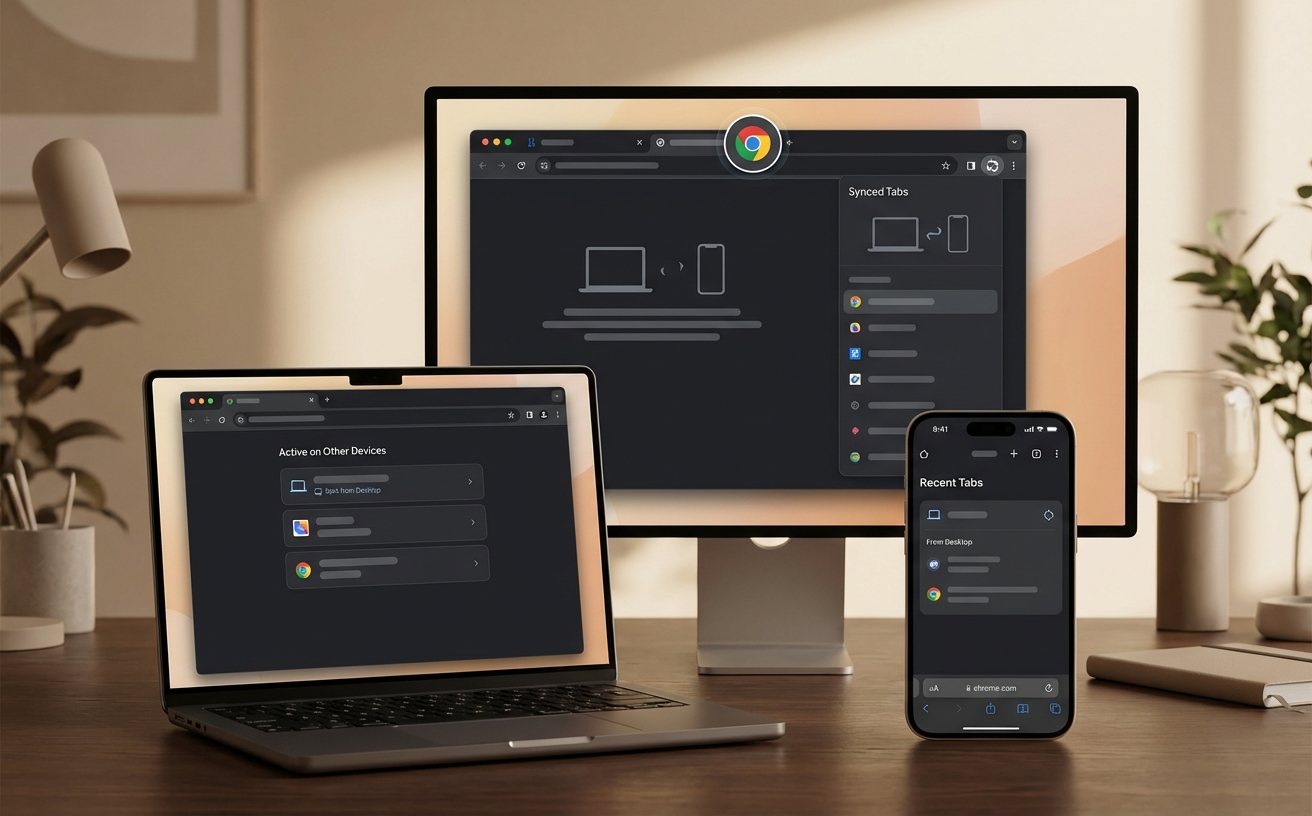
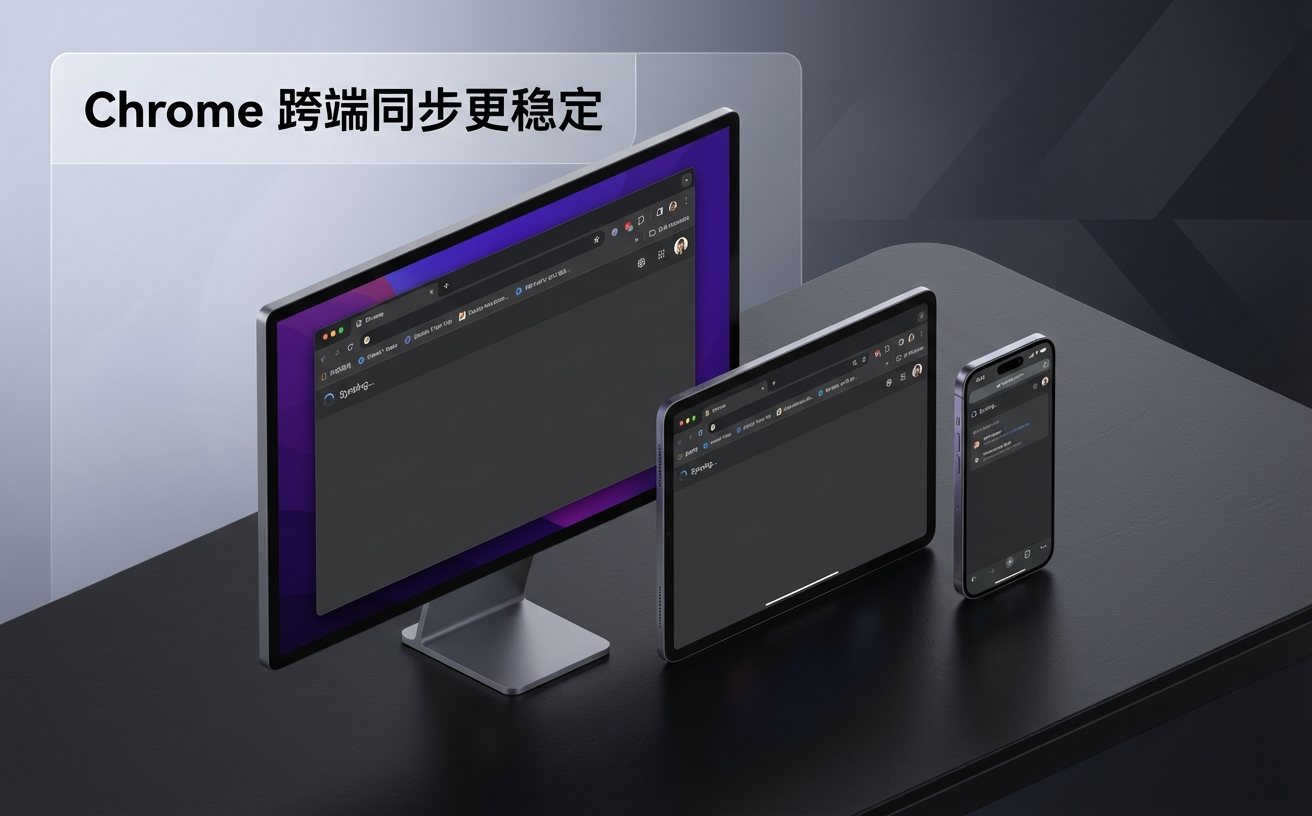
多设备同步是Chrome的核心护城河。通过登录Google账号,你的书签、历史记录、密码甚至打开的标签页都能无缝流转。排查细节:若发现公司电脑的书签未同步到手机,请检查 `chrome://sync-internals` 页面。观察“Type Info”下的“Bookmarks”是否显示为“Running”。如果状态异常,通常是由于网络波动导致同步挂起,此时尝试切换“自定义同步”开关即可重置。此外,利用右键标签页选择“发送至您的设备”,可以瞬间将PC端的长文推送到通勤路上的手机端,实现阅读流的无缝衔接。
按下 `Shift + Esc` 唤醒 Chrome 自带的任务管理器。查看哪个标签页或扩展程序(Extension)的 CPU 占用异常。结论:如果是特定插件导致,请禁用该插件;如果是网页脚本死循环,直接在任务管理器中点击“结束进程”,无需重启整个浏览器。
无需进入全局设置。在目标页面按下 `F12` 打开开发者工具,右键点击浏览器左上角的“刷新”按钮,选择“清空缓存并硬性重新加载”。结论:这种方法仅针对当前域名生效,能有效解决网页显示异常,同时保留其他网站的登录 Session。
进入 `chrome://settings/search`,在“地址栏中使用的搜索引擎”下拉框中选择“百度”。结论:修改后地址栏默认搜索将立即切换,无需科学上网即可正常使用搜索功能。
想要获取更多关于 Chrome 插件组合及脚本自动化的高级技巧?点击【了解更多】订阅我们的生产力专栏,或前往官网下载最新版 Chrome 浏览器。