
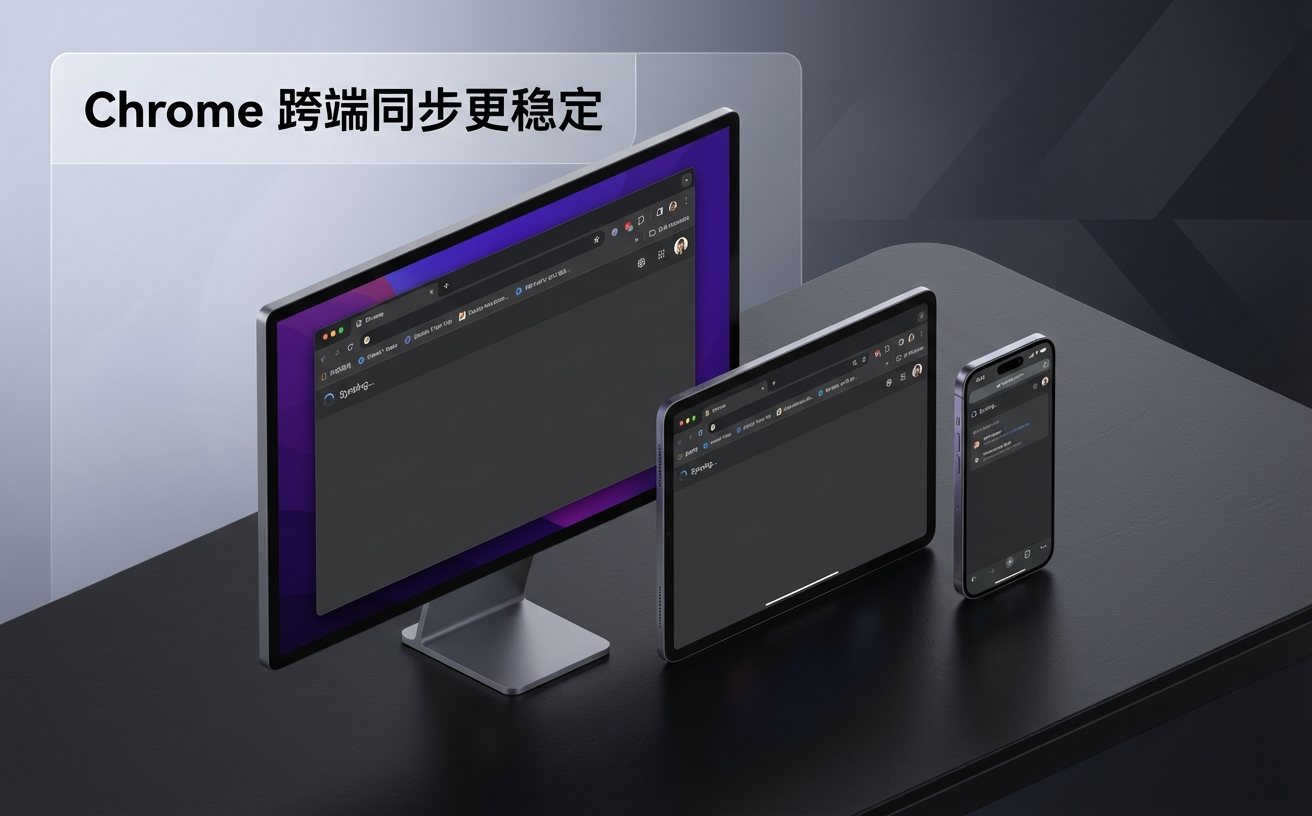
每天在浏览器上耗费8小时以上的职场人,往往忽略了工具本身的潜能。这篇进阶版Chrome教程专为高频办公场景设计,跳过基础科普,直击多设备无缝同步、快捷键组合肌肉记忆、自定义搜索引擎(词库)以及内存占用排查等核心痛点。通过重构你的网页浏览工作流,每天至少节省40分钟的无效切换与等待时间,让浏览器真正成为你的生产力外脑。
你的浏览器标签页是不是经常堆叠到连图标都看不清?在跨部门协作与多项目并行的重压下,浏览器的响应速度和信息调取效率直接决定了你的下班时间。别把Chrome只当成一个看网页的窗口,它是你整个数字办公流的枢纽。
很多人的书签栏塞满了公司内网、竞品分析和周末想看的电影,导致查找效率极低。自Chrome 115版本起,其Profile(个人资料)管理功能已非常成熟。强烈建议为“日常办公”和“私人生活”创建独立的浏览器配置文件。在办公Profile中,登录工作专属Google账号,开启书签、扩展程序和密码的实时同步。当你从公司台式机切换到出差用的笔记本时,只需登录账号,所有Jira面板、飞书文档书签和开发插件会在30秒内100%还原。这不仅避免了账号串号的尴尬,还能让工作状态一秒就绪。
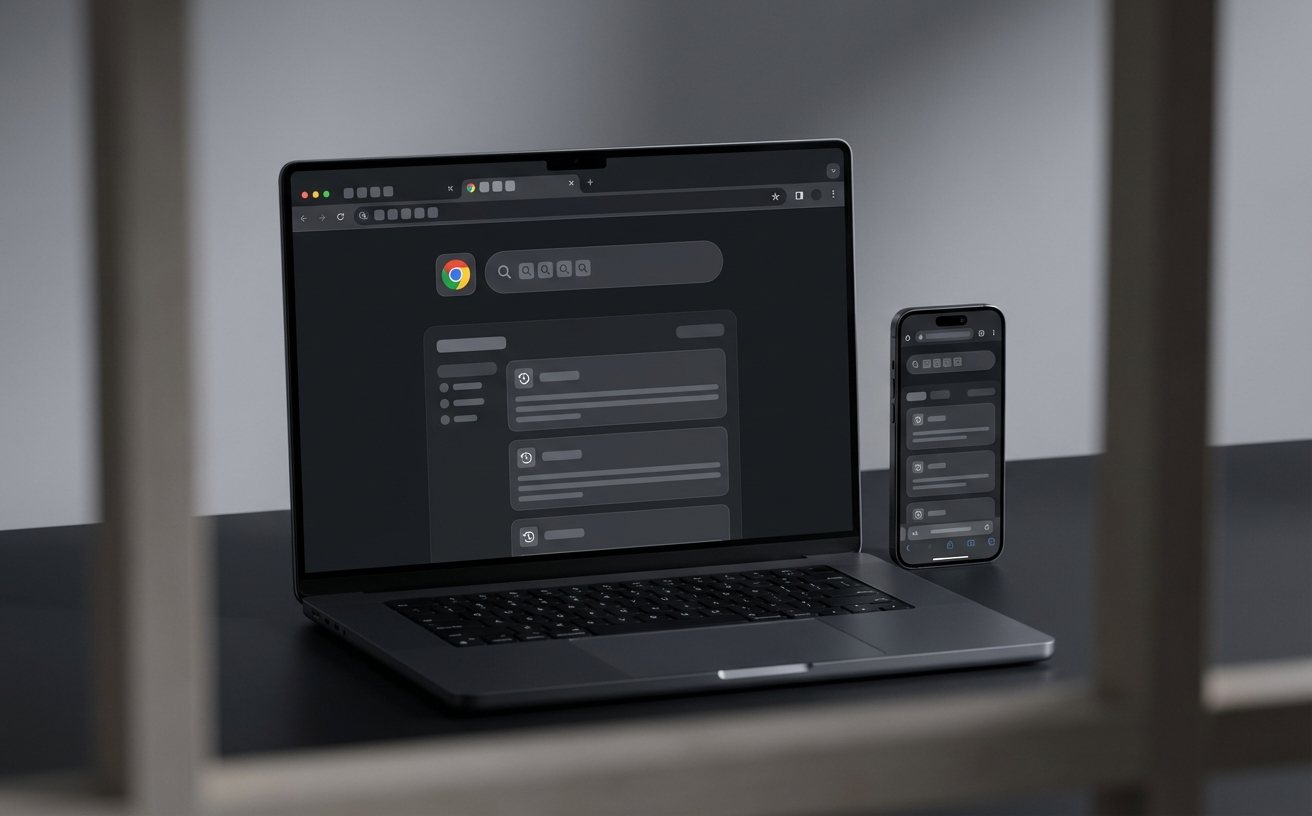
鼠标的精准点击在海量信息面前显得过于缓慢。掌握核心快捷键是本篇Chrome教程的重头戏。当你在做月度汇报,不小心关掉了包含关键数据的报表页面时,按下 Ctrl + Shift + T 即可瞬间恢复,最多可追溯最近关闭的10个标签页。面对顶部挤满的50+个标签,不要用鼠标挨个点,直接使用 Ctrl + Shift + A 呼出标签页搜索框,输入关键词即可精准跳转。此外,利用 Ctrl + 1~8 快速切换前8个固定标签页(建议固定邮箱、日历、待办事项),能让你的高频视窗切换速度提升至少3倍。
每天重复打开公司Wiki、输入关键词、点击搜索,这个动作浪费了大量时间。通过Chrome的“自定义搜索引擎”功能,你可以把地址栏变成万能命令行。进入设置中的“搜索引擎”选项,添加一个新的搜索规则。例如,将公司内部系统的搜索URL(如 https://wiki.company.com/search?q=%s)添加进去,并将快捷字词设置为“wk”。之后,你只需在地址栏输入“wk”,按下空格键,接着输入你要查的“Q3财报”,就能直接跳过首页,直达搜索结果页。这种建立个人高频词库的检索方式,是拉开办公效率差距的隐藏杀手锏。
效率的底座是稳定性。当你发现系统风扇狂转、网页输入出现延迟时,不要盲目重启电脑。按下 Shift + Esc 呼出Chrome专属的任务管理器,这里会清晰列出每个标签页和扩展程序的内存占用精确数值(精确到KB)。如果发现某个去广告插件或未激活的后台网页占用了超过500MB内存,直接在此界面点击“结束进程”。另外,务必在设置中开启Chrome 110版本引入的“内存节省程序”(Memory Saver)功能,它会自动休眠非活动标签页,实测最高可为系统释放30%以上的物理内存,保障核心办公软件的流畅运行。
这通常是因为登录状态失效或网络环境频繁变更导致的。解决方案:进入Chrome设置 > 隐私和安全 > Cookie及其他网站数据,确保没有勾选“退出 Chrome 时清除所有窗口的 Cookie”。如果问题依旧,请在地址栏输入 chrome://sync-internals/ 查看同步状态面板,若显示 Auth Error,需退出当前账号并重新登录以刷新OAuth令牌。
你需要为这些高频通讯网页设置白名单。进入Chrome设置 > 性能,在“内存节省程序”下方找到“始终保持活跃状态的网站”选项,点击“添加”,输入 *.wx.qq.com 或对应的工作台域名。这样既能释放全局内存,又能保证核心消息的100%实时推送,避免漏掉重要通知。
这是因为Chrome在近期版本中更改了默认的触发逻辑。请进入设置 > 搜索引擎 > 管理搜索引擎和网站搜索,检查底部的“使用空格键或 Tab 键进行搜索”选项。如果默认变成了仅Tab键触发,你可以手动改回“空格键或 Tab 键”,或者在日常使用中养成输入快捷字词后按 Tab 键的习惯,即可稳定触发专属词库搜索。
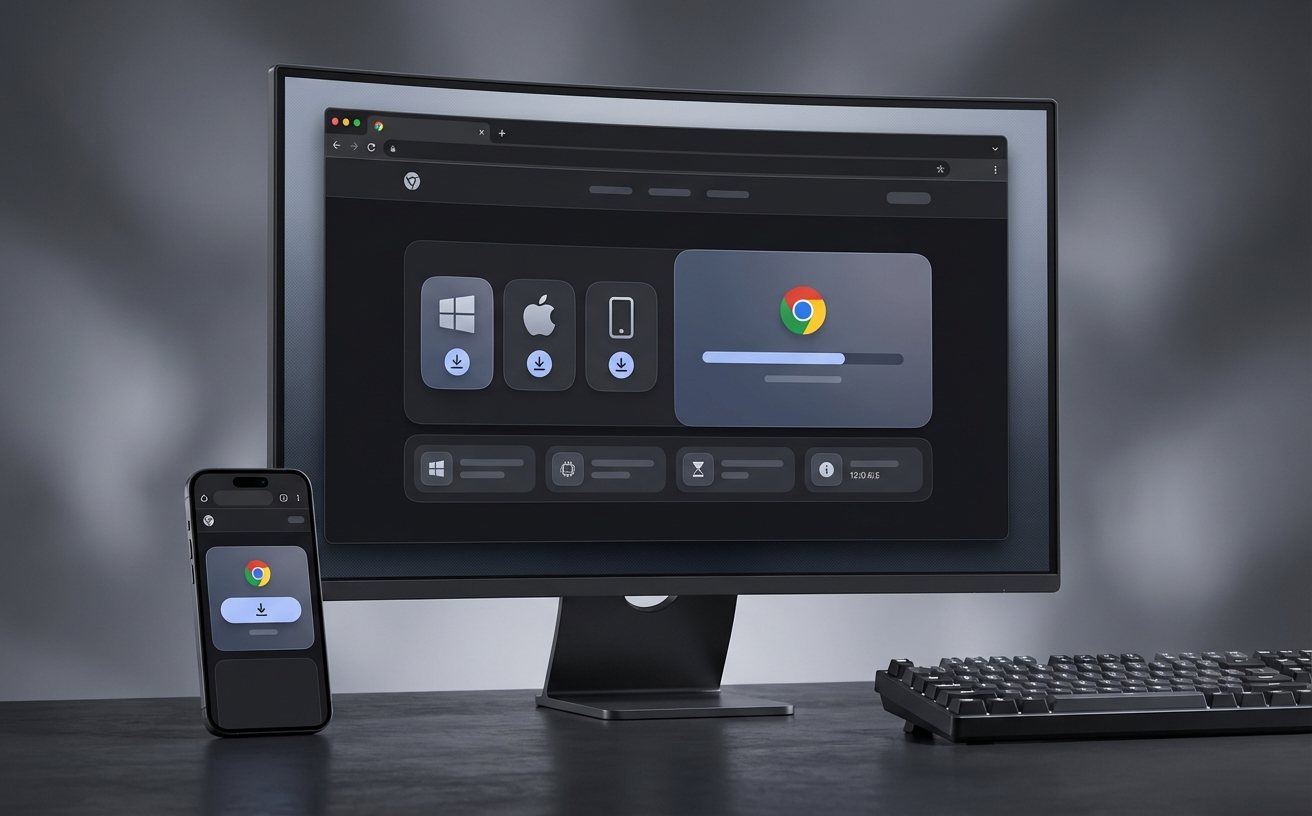
想要体验极致的网页办公流?立即前往官网下载最新版 Google Chrome,并结合本教程配置你的专属工作台。订阅我们的效率周刊,获取更多硬核生产力工具指南!