

在快节奏的办公环境中,浏览器是核心的生产力中枢。本篇Chrome教程专为追求极致效率的职场人士打造,跳出基础操作的窠臼,直击多标签页卡顿、多设备数据割裂等痛点。我们将深入剖析自Chrome 108版本起优化的内存节省机制,手把手教你配置全局快捷键与自定义搜索引擎词库,并提供多端同步冲突的硬核排查方案。无论你是处理海量资料的分析师,还是依赖多屏协同的开发者,都能在此找到重构工作流的实战策略,让Chrome真正成为你的效率引擎。
当大部分人只将浏览器作为网页查看器时,效率极客们早已将其改造为无缝衔接的生产力平台。告别卡顿与繁琐的鼠标点击,让我们通过底层的参数配置与硬核排查技巧,重新定义你的Chrome使用体验。
鼠标的频繁定位是打断心流的罪魁祸首。熟练掌握快捷键能让你的操作效率产生质的飞跃。除了常规的 `Ctrl + Shift + T`(恢复刚关闭的标签页)和 `Ctrl + L`(光标定位地址栏),高阶用户更应善用自定义搜索引擎来构建专属的快捷“词库”。例如,在公司内部Wiki或Jira系统中频繁查阅资料时,可进入 `chrome://settings/searchEngines`,添加一个新的搜索规则:将快捷字词设为“jira”,网址格式填入 `https://jira.company.com/search?q=%s`。配置完成后,只需在地址栏输入“jira”并按下Tab键,即可直接输入工单号或关键词,省去了先打开网站再寻找搜索框的繁琐步骤。这种将浏览器地址栏改造为全局命令行的做法,能为你每天节省大量的机械点击时间。
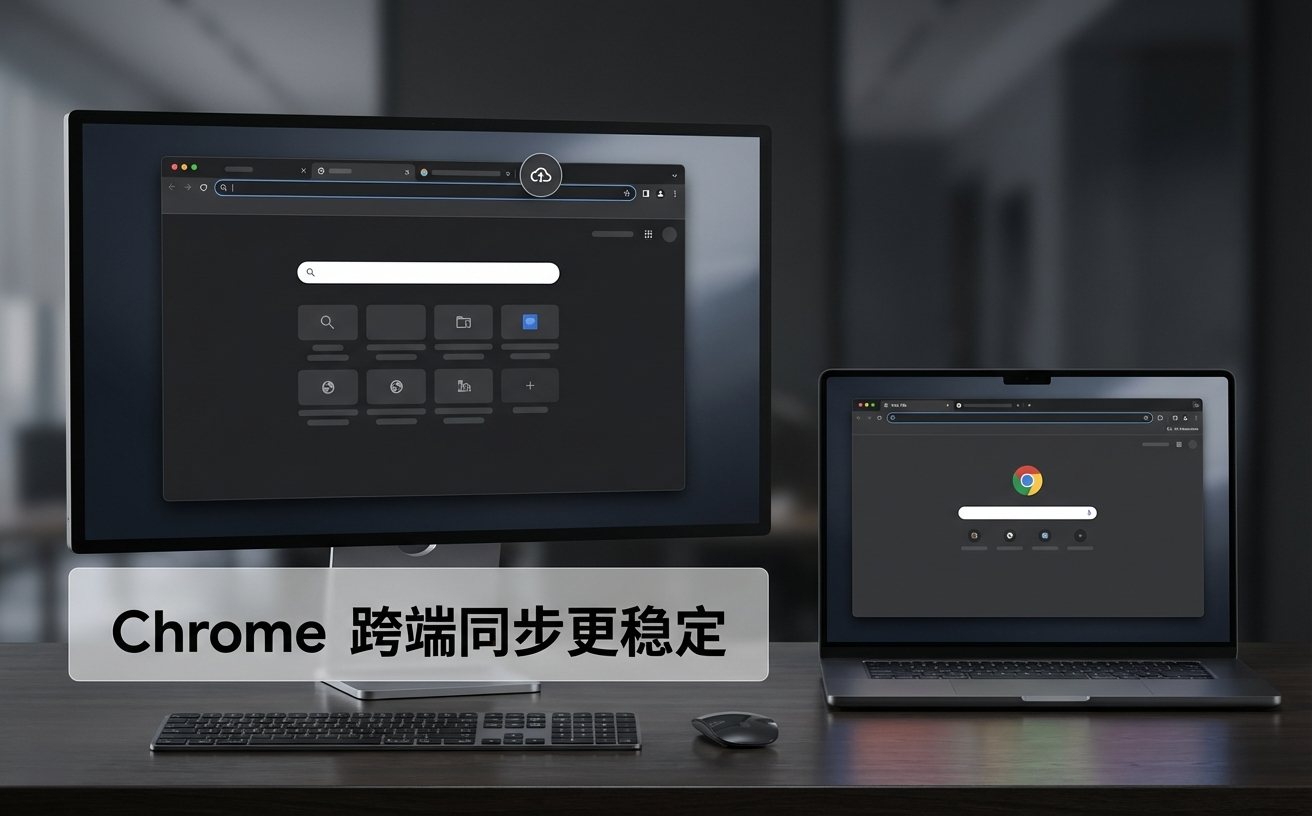
对于需要在台式机、笔记本和手机之间频繁切换的职场人来说,Chrome的多设备同步功能是保持工作连续性的基石。然而,同步延迟或冲突时有发生。当你发现手机端刚收藏的客户资料网页在PC端迟迟未出现时,不要盲目重启浏览器。正确的排查姿势是在PC端地址栏输入 `chrome://sync-internals` 进入同步诊断面板。在“Sync Node Browser”标签下,你可以清晰看到书签、密码等各项数据的同步状态和最后通讯时间。如果发现“Commit Step Result”报错,通常是由于本地缓存损坏或网络代理规则拦截了Google的同步服务器(如 `clients4.google.com`)。此时,在设置中选择“退出登录并关闭同步”,勾选清除本地数据后重新登录,即可强制触发全量拉取,瞬间恢复多端数据的一致性。
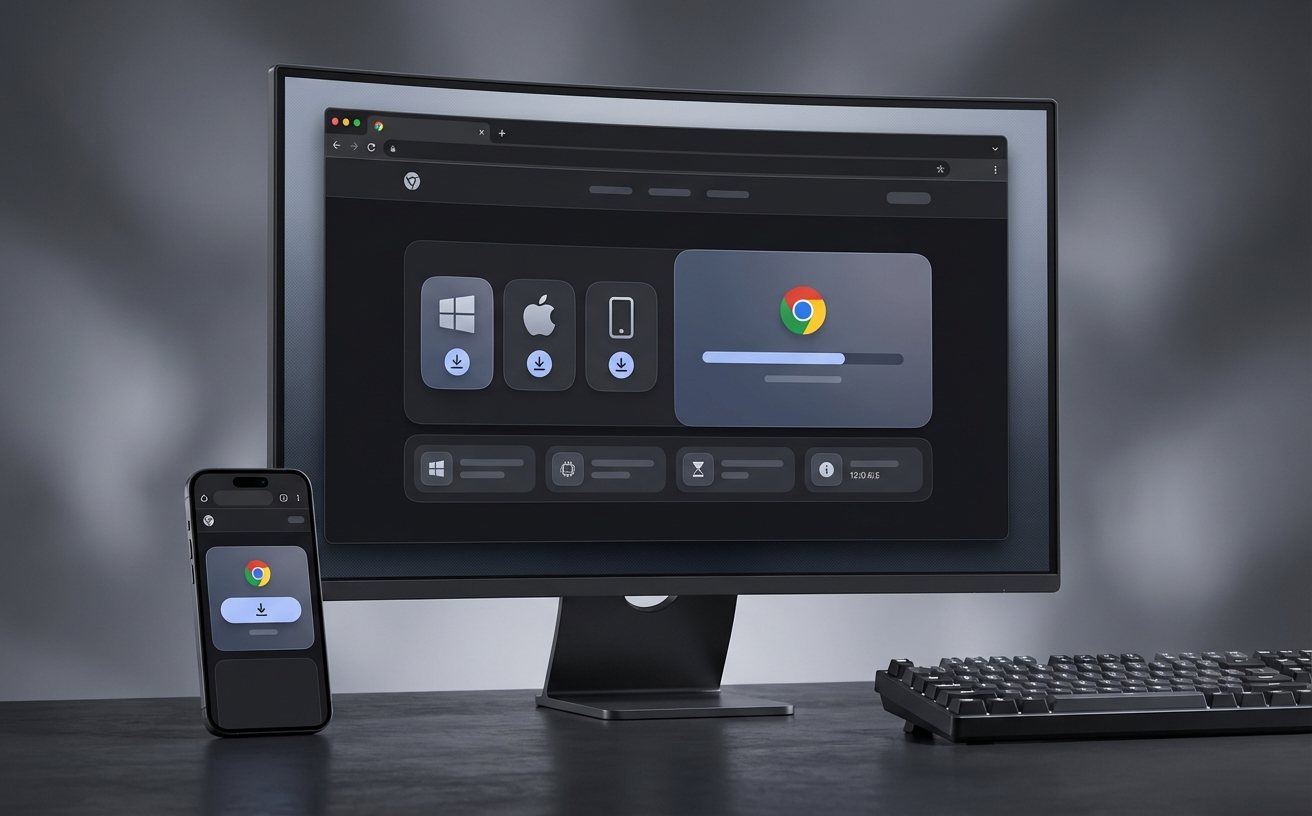
高频办公用户常常面临同时打开几十个标签页导致系统卡顿的窘境。自Chrome 108版本起,Google正式全面实装了“内存节省程序”(Memory Saver)功能。在实际办公场景中,如果你发现电脑风扇狂转,按下快捷键 `Shift + Esc` 呼出Chrome自带的任务管理器,通常会看到某些富文本编辑器或数据后台占用了上百兆内存。此时,进入 `chrome://settings/performance` 开启内存节省模式,系统会自动将非活动标签页置于休眠状态。根据实测,该操作可释放高达30%的内存占用。对于需要保持实时刷新的关键业务页面(如OA审批流或股票看板),务必在“始终保持活跃状态的网站”列表中添加对应域名,避免因休眠导致数据更新中断或会话超时退出。
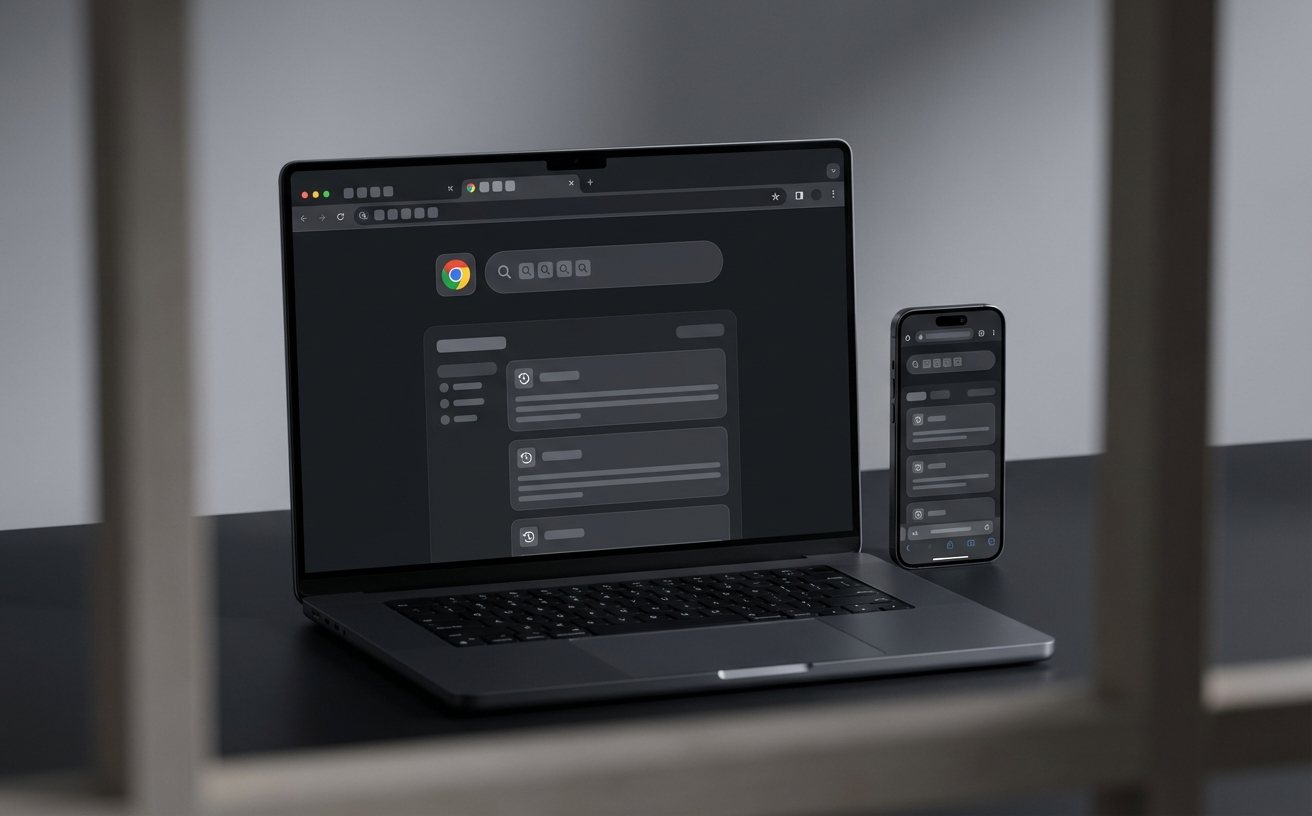
许多用户习惯在同一个浏览器窗口中混用个人账号与工作账号,这不仅容易导致书签栏杂乱无章,更可能在演示投屏时泄露隐私,或在登录第三方SaaS工具时发生串号报错。Chrome的“个人资料”(Profile)功能是解决这一痛点的最佳方案。点击浏览器右上角的头像,选择“添加”,为你的工作和生活分别创建独立的用户配置文件。每个Profile拥有完全独立的Cookie、扩展程序和浏览历史。在实际操作中,你可以为工作Profile设置冷色调主题,并仅安装广告拦截、密码管理等生产力插件;而生活Profile则保留视频下载、购物比价等娱乐扩展。配合 `Ctrl + Shift + M` 快捷键,你可以在多个身份之间瞬间切换,既保证了工作环境的专注与轻量,又彻底杜绝了多账号登录状态冲突的烦恼。
这通常与Chrome较新版本(如115+)强制启用的严格跨域策略或废弃旧版TLS协议有关。排查时,请按 `F12` 打开开发者工具,切换到“Console”面板查看是否有红色的CORS报错或混合内容(Mixed Content)拦截提示。如果是内部旧系统,可以在快捷方式的“目标”路径后添加启动参数 `--unsafely-treat-insecure-origin-as-secure="http://你的OA域名"` 作为临时解决方案,并尽快联系IT部门升级系统安全配置。
扩展程序未同步通常是因为同步设置未完全开启或本地安全软件拦截。首先检查 `chrome://settings/syncSetup` 中是否勾选了“扩展程序”。如果已勾选但仍未下载,请在地址栏输入 `chrome://extensions/`,开启右上角的“开发者模式”,然后点击“更新”按钮强制拉取。若依然无效,需检查你的网络环境是否能正常访问Chrome网上应用店的下载域名(`clients2.google.com`),必要时调整代理软件的PAC规则。
即使关闭了所有可见窗口,Chrome可能仍在后台运行扩展程序或推送通知。要彻底切断其后台驻留,请进入设置界面,在左侧菜单选择“系统”,然后关闭“关闭 Google Chrome 后继续运行后台应用”的开关。此外,检查 `chrome://serviceworker-internals/`,点击“Unregister”清理掉不需要的离线缓存服务(如某些频繁推送通知的资讯网站),即可确保浏览器关闭后内存完全释放。
想要进一步挖掘浏览器的生产力潜能?立即下载最新版Chrome,应用上述配置策略重构你的工作流。如需获取更多高频办公软件的进阶使用技巧,请持续关注我们的效率工具专栏,让每一次点击都更有价值!
相关阅读:Chrome教程,Chrome教程使用技巧,效率狂人必看:Chrome 词库 场景对比评测 2026 深度指南