

在快节奏的办公环境中,Chrome 快捷键是提升效率的核心引擎。然而随着浏览器版本迭代与各类效率插件的叠加,快捷键冲突、多设备同步失效等问题频发。本文聚焦“Chrome 快捷键 常见问题与排查 202603”这一核心议题,跳出基础教程,直接切入高频办公场景下的真实痛点,提供精准的排查路径,助您彻底扫除键鼠操作的顿挫感,重塑行云流水的网页处理体验。
当您习惯了用 Ctrl+Shift+T 瞬间恢复误关的数十个竞品分析网页,或者依赖自定义快捷键秒调词库回复客户时,快捷键的突然失效无疑是效率的灾难。2026年第一季度,随着 Chrome 123 稳定版的全面推送,底层扩展 API 的更新引发了部分老旧插件的兼容性阵痛。今天,我们将直击痛点,为您拆解高频工作流中那些隐蔽的快捷键故障。
很多财务或运营人员在处理多表单时,习惯使用 Ctrl+W 快速关闭当前标签页,却发现按键无响应,甚至意外唤出了其他软件的悬浮窗。这种“焦点丢失”通常并非 Chrome 本身的 Bug,而是遭遇了系统级全局热键劫持。排查时,首先检查近期是否安装了带有全局取词、截图或录屏功能的驻留软件。在 Chrome 地址栏输入 chrome://extensions/shortcuts,检查是否有插件标记为“全局”并与内置快捷键重叠。若无法直观判断,可借助 Windows 的 PowerToys 快捷键指南抓取当前占用该键位的进程 PID,直接在任务管理器中结束其后台服务,迅速夺回控制权。

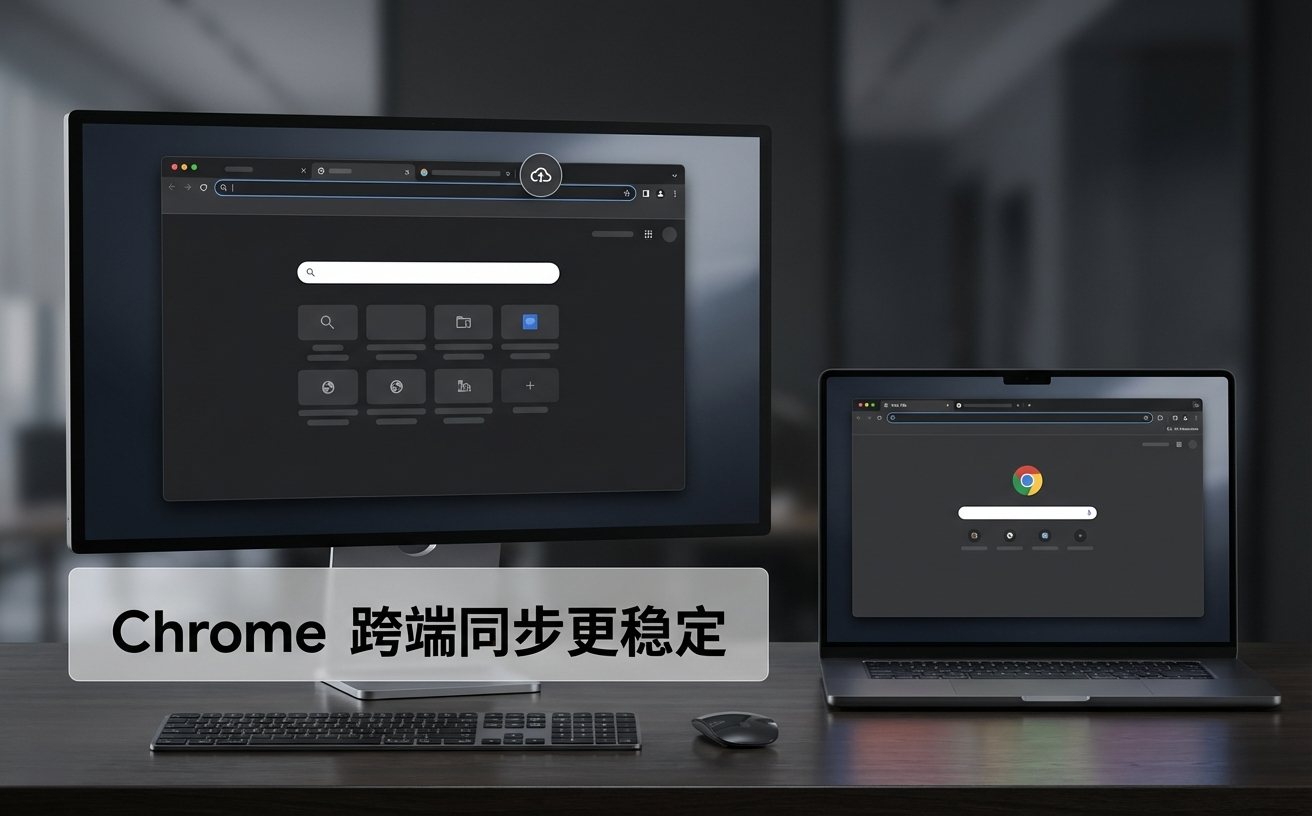
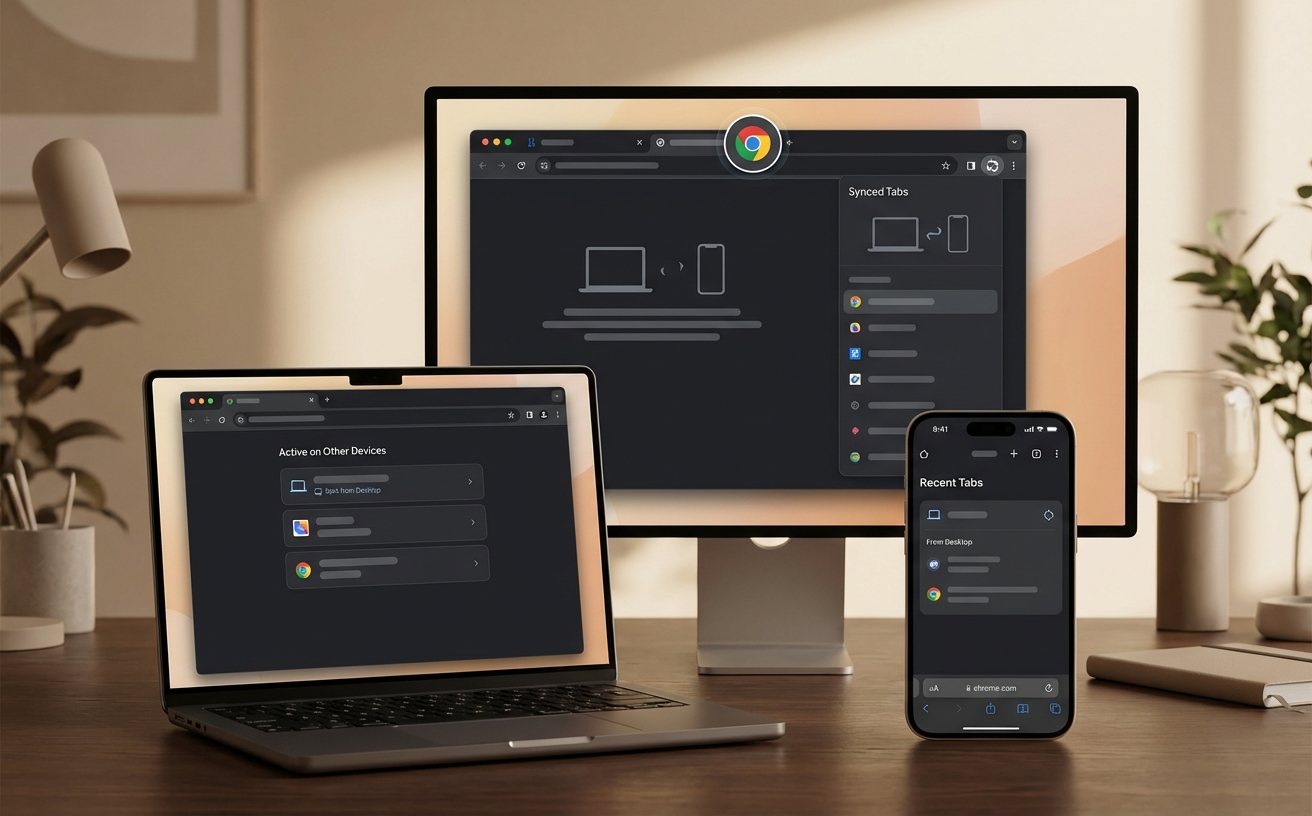
跨设备办公是现代职场常态。当您在公司台式机上为客服回复插件设定了 Alt+Q 调出快捷词库,回到家中的笔记本上却发现按键毫无反应。这往往源于 Chrome 账户同步机制的延迟或扩展数据沙盒的读写异常。自 Chrome 122 版本强化了跨设备数据加密后,部分未适配 Manifest V3 架构的词库插件会出现同步断层。排查步骤如下:首先访问 chrome://settings/syncSetup 确认“扩展程序”同步开关已开启;其次,在目标设备上强制刷新同步状态。若仅是词库快捷键失效,进入插件管理页,将该插件的快捷键设置从“仅限 Chrome”切换为“全局”再切回,强制覆写本地配置文件即可恢复响应。
在使用某些重度交互的企业级 SaaS 后台(如复杂的在线 ERP 或云端协同文档)时,您可能会遇到 Ctrl+F 页面搜索或 Ctrl+P 打印功能失效的情况。这并非浏览器故障,而是网页前端开发者使用了 event.preventDefault() 拦截了浏览器的默认快捷键行为,以优先响应网页自身的富文本编辑器指令。遇到此类情况,若急需调用 Chrome 原生功能,普通用户最高效的排查与解决路线是:点击地址栏左侧的“网站设置”图标,临时禁用该站点的 JavaScript 执行权限,刷新页面后即可强行夺回原生快捷键的使用权,操作完毕后再恢复 JS 权限即可。
为了避免账号串联,许多广告投放优化师会高频使用 Chrome 隐身窗口(Ctrl+Shift+N)来同时登录多个后台。然而,他们经常抱怨在隐身模式下,原本配置好的页面滚动、标签页批量管理的自定义快捷键全部失效。排查这个问题的核心在于扩展程序的权限隔离机制。出于隐私保护,Chrome 默认在隐身模式下禁用所有第三方扩展及其绑定的快捷键。解决方法非常直接:进入 chrome://extensions/,找到您依赖的效率插件,点击“详细信息”,向下滚动并开启“在隐身模式下启用”的拨动开关。请注意,开启此权限后插件可能会读取隐身记录,建议仅对高信任度的效率工具开放。
这通常是因为新版浏览器引入了新的默认快捷键映射,与您旧版插件的自定义键位发生了硬冲突。请访问 chrome://extensions/shortcuts,查找标有红色冲突警告的键位,手动将其重新分配为带有 Alt 或 Shift 的复合键即可解决。
在离线或内网环境下,您可以利用 Chrome 的本地用户数据目录进行物理迁移。在旧电脑的资源管理器地址栏输入 %LOCALAPPDATA%\Google\Chrome\User Data\Default,将 Preferences 文件和 Local Extension Settings 文件夹打包拷贝至新电脑对应目录,即可完美复原快捷键与词库设置。
这种卡顿多见于长期未清理且开启了海量历史记录同步的设备。快捷键本身并未失效,而是 I/O 读写阻塞。建议在清理面板中取消勾选“密码和通行钥”以及“自动填充表单数据”,仅清理缓存的图片和文件,能将快捷键响应后的处理速度提升 80% 以上。
快捷键的极致运用是拉开职场效率差距的隐秘武器。如果您希望彻底告别繁琐的键鼠排查,获取更多开箱即用的自动化办公方案,立即下载《2026 Chrome 极客效率配置白皮书》,解锁数百个高阶快捷键组合与词库同步最佳实践!
相关阅读:Chrome 快捷键 常见问题与排查 202603,Chrome 快捷键 常见问题与排查 202603使用技巧,Chrome 办公 更新日志与版本变化 2026:高频工作者的效率重构指南