
截至2026年5月,Chrome已不仅是网页浏览工具,更是高频办公人群的核心生产力中枢。本文围绕“Chrome 面向高频办公用户的使用技巧 202603”主题,深度拆解多端实时同步、快捷键提效、表单词库自动填充与沙盒安全机制。无论您是处理海量标签页,还是在Windows与macOS间频繁切换,都能通过掌握版本 131.0.6778.140 的隐藏特性与故障排查技巧,彻底消除工作流断点,构建极速、安全的沉浸式办公环境。
在快节奏的职场环境中,浏览器早已演变为承载各类SaaS应用的“云端操作系统”。对于每天需要处理数十个项目、在多台设备间无缝切换的高频办公用户而言,仅仅会用Chrome打开网页已远远不够。如何榨干它的性能潜力?本文将跳出常规的基础功能介绍,直击痛点,为您提供一套面向高强度工作流的深度优化方案。
工欲善其事,必先利其器。确保您使用的是当前稳定版是享受极致性能与安全的前提。截至2026年3月5日,Chrome桌面端最新版本已迭代至 131.0.6778.140。无论是在 Windows 还是 macOS 上,都能享受快速、安全且智能的浏览体验。
对于企业IT部署或个人新机配置,获取正版客户端至关重要。Windows用户(支持Windows 10及以上版本)可通过官方渠道下载约 1.5MB 的在线安装器(ChromeSetup.exe),运行后安装程序会自动下载最新版本组件并完成部署。首次运行即可选择登录Google账号同步数据。如果您的办公网络环境受限,导致在线安装器卡在“正在下载”阶段,建议直接访问 /download 页面底部的“安装帮助”入口,获取完整的离线安装包。移动端方面,Android设备(需8.0或更高版本)可通过Google Play商店安装并支持后台自动更新,确保您的跨端办公环境始终处于最新、最安全的状态。
对于同时配备Windows台式机、macOS 11以上版本笔记本以及移动设备的高频办公用户,数据割裂是最大的效率杀手。依托统一的用户配置协议,Chrome能够实现书签、浏览历史及自动填充表单在多端设备间的实时同步。所有数据传输均采用 TLS 端到端加密协议,确保企业级敏感信息在云端流转时的绝对安全。
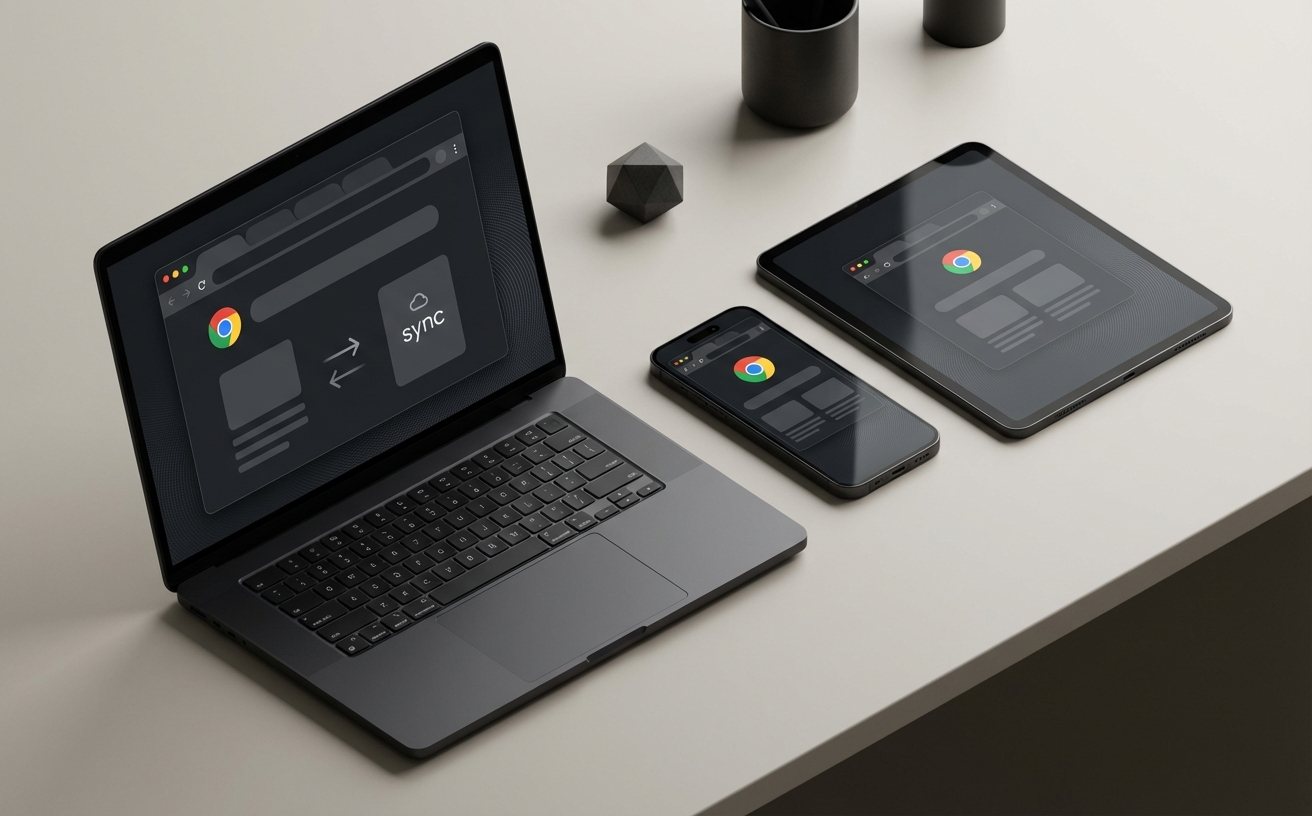
真实场景演示:假设您正在办公室的Windows电脑上填写一份冗长的在线采购表单,突然需要前往会议室。此时只需保持Google账户登录,在会议室打开您的iPhone(需iOS 15.0或更高版本),即可通过Chrome的“最近打开的标签页”无缝接力。结合其强大的表单词库自动填充功能,您之前输入的一半数据和常用办公话术词库会精准还原,无需重头来过。运行此特性的先决条件是所有设备均需登录同一账户以开启云端同步服务,这彻底打破了物理设备的办公边界。
在追求极致效率的办公场景中,减少鼠标点击次数是高频办公用户的必修课。Chrome拥有庞大的快捷键体系,熟练运用能让您的操作速度产生质的飞跃。除了常用的 Ctrl+T (新建标签页) 和 Ctrl+W (关闭标签页) 外,利用 Ctrl+Shift+T 瞬间恢复误关的网页,是挽救工作失误的“后悔药”。
更进阶的技巧在于改造地址栏(Omnibox)。高频用户可以通过设置“自定义搜索引擎”来建立专属的快捷指令词库。例如,将公司内部Wiki的搜索URL添加至设置中,并设定快捷字词为“wk”。日常办公时,只需在地址栏输入“wk”按下空格,即可直接输入关键词检索内部资料,省去了先打开Wiki主页再点击搜索框的繁琐步骤。这种将高频操作转化为肌肉记忆的快捷键与词库联动,能为重度知识工作者每天节省大量碎片时间。
高频办公往往伴随着“标签页灾难”,同时打开50个以上的网页是家常便饭。此时,Chrome内置的沙盒技术(Sandbox)不仅隔离了运行环境,防止恶意网页代码直接访问宿主操作系统文件,还将每个标签页独立为单一进程。这意味着即便某个沉重的后台数据看板卡死,也不会导致整个浏览器崩溃。
问题排查细节:当您在macOS(兼容Intel与Apple Silicon芯片)上遇到Chrome突然响应迟缓,风扇狂转时,千万不要直接强制退出整个浏览器,这会导致未保存的在线文档丢失。正确的排查动作是:按下快捷键 Shift + Esc(Mac为在“窗口”菜单中打开“任务管理器”),调出Chrome专属任务管理器。按“CPU”或“内存占用”排序,精准定位是哪个具体的SaaS网页或扩展程序在作祟,选中后点击“结束进程”。这样不仅瞬间释放系统资源,其他正在处理的工作标签页依然能稳定运行。
这通常是由于企业办公网络的防火墙拦截了Chrome的在线下载请求。请中止当前约1.5MB的在线安装程序,访问官方 /desktop 或 /download 页面,在“安装帮助”中查找并下载“离线安装包”(Standalone Installer)。离线包体积较大,但无需联网即可完成完整部署。
请首先确认您的iPhone系统已升级至iOS 15.0或更高版本。其次,检查两端的同步设置:在电脑端Chrome设置中进入“同步功能和Google服务”,确保“地址和其他信息”及“密码”选项已勾选。移动端同样需要进入设置开启全部同步选项,数据通过TLS加密传输,通常在网络畅通时1-2分钟内即可完成状态流转。
截至2026年最新版本(如131.0.6778.140),Chrome已提供通用二进制文件,原生兼容Intel与Apple Silicon芯片。请前往 /desktop 重新下载macOS版,系统会自动识别并覆盖安装适配M系列芯片的优化版本,这将大幅降低CPU占用率并显著提升MacBook的电池续航表现。
准备好重塑您的桌面端生产力了吗?立即访问 /download 获取最新版本 131.0.6778.140,或前往 /desktop 了解更多安装与配置指引,开启极速办公新体验!
相关阅读:Chrome 面向高频办公用户的使用技巧 202603,Chrome 面向高频办公用户的使用技巧 202603使用技巧,2026高频办公提速指南:硬核Chrome教程与多端同步实操