
截至2026年5月,Chrome浏览器依然是高频办公人群不可或缺的生产力中枢。本篇硬核Chrome教程专为追求极致效率的职场人士打造,摒弃基础科普,直击多端数据同步、快捷键组合与沙盒安全机制等高阶应用场景。依托最新稳定版(131.0.6778.140)的统一用户配置协议,我们将深度拆解如何在Windows、macOS及移动端之间实现书签、历史记录与自动填充表单的无缝流转。无论您是需要处理海量标签页,还是排查跨设备同步延迟问题,都能在此找到可落地的实战方案,重塑您的桌面与移动端浏览体验。
面对每天数十个甚至上百个并发的网页任务,传统的浏览方式早已成为制约效率的瓶颈。如何将Chrome从单纯的网页查看器升级为跨设备的生产力引擎?这需要对底层同步机制与高阶操作有精准的把控。
在企业IT环境或新设备部署时,安装受阻是常见痛点。以Windows平台为例,官方提供的在线安装器(ChromeSetup.exe,文件大小约1.5MB)在运行过程中会自动下载最新版本(如131.0.6778.140)的完整组件。但若遇到“安装程序无法连接到互联网”的报错,通常是由于企业防火墙拦截了更新服务器。此时的排查细节在于:首先检查系统代理设置,确保未被恶意软件篡改;其次,尝试访问/download页面获取离线安装包。若安装后首次启动出现白屏或无响应,大概率是显卡硬件加速与当前驱动不兼容。您可以通过在快捷方式目标路径后添加--disable-gpu参数强制启动,随后进入设置菜单手动关闭硬件加速功能,即可恢复正常浏览。

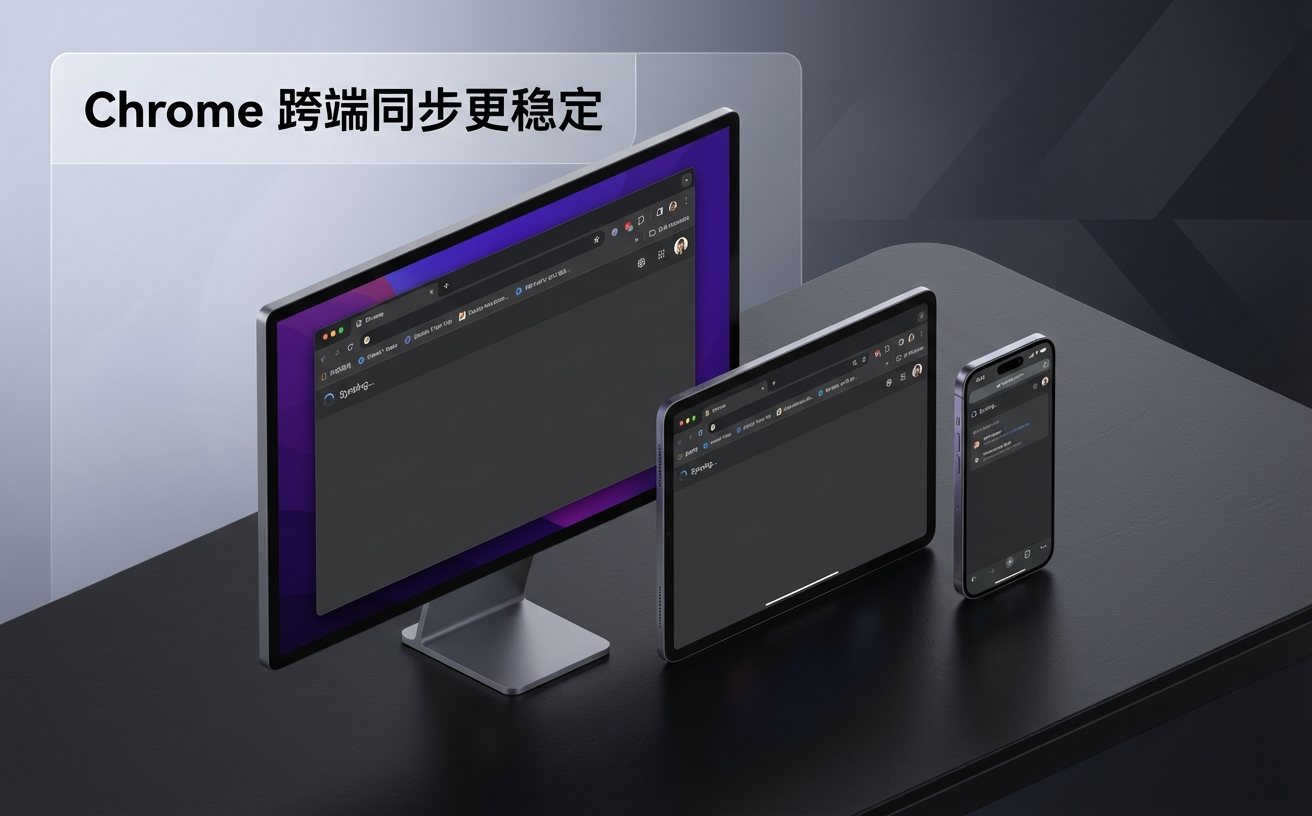
在高频办公场景下,跨设备的数据断层是效率的最大杀手。截至2026年5月,Chrome依托统一的用户配置协议,已实现书签、浏览历史及自动填充表单在多端设备间的实时同步。要开启这一功能,您需在各设备登录同一Google账户。数据传输全程采用TLS端到端加密协议,确保敏感商业信息的安全。在硬件适配上,Windows端需Win10及以上版本,macOS端则需macOS 11 Big Sur及更高版本(提供兼容Intel与Apple Silicon的通用二进制文件)。移动端方面,Android 8.0+与iOS 15.0+设备均可完美接入。通过这一套完整的生态,您在通勤地铁上用iPhone标记的行业报告,抵达工位后即可在电脑端无缝接续阅读,彻底消除设备间的壁垒。
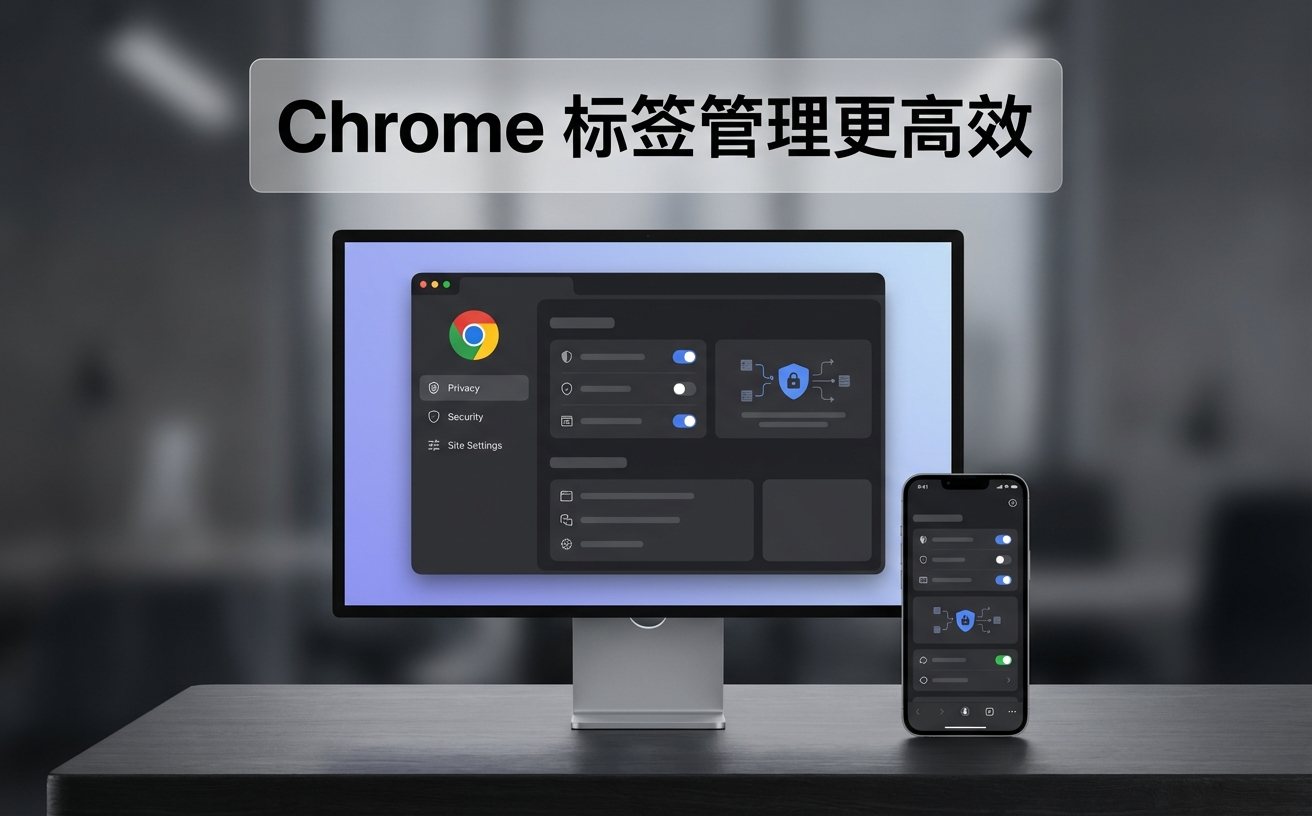
面对需要同时比对多份竞品分析报告或API文档的办公场景,熟练掌握快捷键是这篇Chrome教程的核心要义。除了常规的Ctrl+T(新建)和Ctrl+W(关闭),高频用户更应掌握Ctrl+Shift+T(恢复意外关闭的标签页),这在误触导致重要资料丢失时堪称救命稻草。此外,利用Chrome的多进程标签页管理机制,您可以将相关联的网页编组。例如,将“Q2财报”相关的五个网页合并为一个视觉标签组,并赋予特定颜色,极大降低了视觉检索成本。当系统资源紧张时,Chrome的内存节省模式会自动冻结非活动标签页,而掌握Shift+Esc呼出浏览器自带的任务管理器,则能让您精准定位并结束占用CPU过高的单个网页进程,避免整个浏览器崩溃。
办公环境中,点击外部未知链接的风险无处不在。Chrome内置的沙盒(Sandbox)技术是保障系统安全的核心防线。该机制的原理是将每一个网页渲染进程隔离在独立的受限环境中运行,严格限制其对宿主操作系统文件(如本地C盘文档)的直接访问权限。在实际排查中,如果某个内部OA系统的老旧插件突然无法加载,并提示“插件崩溃”,这往往不是浏览器损坏,而是该插件试图越权访问本地资源被沙盒机制强行拦截。针对这种情况,不建议盲目降低浏览器安全级别,正确的处理方式是联系IT部门更新符合现代Web标准的组件。同时,结合最新的隐私控制面板,用户可以针对单个站点精细化管理麦克风、摄像头及位置信息的调用权限,在保障高效办公的同时,构筑坚不可摧的数据安全护城河。
这通常是由于移动端后台刷新机制被限制或账号状态过期导致。请先确认iPhone系统版本在iOS 15.0以上,并在“设置-通用-后台App刷新”中允许Chrome联网。接着,在Mac端(需macOS 11+)地址栏输入chrome://sync-internals,查看“Sync Node”状态。若显示“Auth Error”,请在两端同时退出Google账号并重新登录,以重新触发TLS端到端加密的同步握手。
随着高频使用,缓存文件会迅速膨胀。不要直接手动删除文件夹,这会导致配置文件损坏。请使用快捷键Ctrl+Shift+Del调出清除浏览数据面板,选择“高级”选项卡,仅勾选“缓存的图片和文件”(保留Cookie以防频繁重新登录)。若需更改默认下载路径以释放系统盘空间,请进入设置,在“下载内容”模块中将默认位置从C盘修改为D盘或其他数据盘,并开启“下载前询问每个文件的保存位置”。
不要直接使用Windows任务管理器或Mac活动监视器,它们只能看到统一的Chrome进程。请在Chrome界面内按下Shift+Esc(Mac用户可在菜单栏选择“窗口”-“任务管理器”),打开浏览器专属的任务管理器。点击“CPU”或“内存”表头进行降序排列,找到占用异常的特定网页或扩展程序,选中后点击右下角的“结束进程”,即可在不影响其他工作标签页的情况下恢复系统流畅。
想要立即体验极速且安全的跨设备工作流?访问 /download 获取适用于 Windows、macOS、Android 与 iOS 的官方最新版本。遇到部署问题,请查阅 /desktop 了解更多详细指引。