
面向每天处理网页系统、在线文档、邮件和企业后台的办公用户,本文整理 Chrome 在快捷键、标签页管理、自定义词库、账号同步及异常排查方面的实用方法。内容结合 Windows、macOS 与移动端协作场景,帮助你减少重复点击,快速恢复误关页面,并在更换设备后继续使用书签、历史记录和自动填充信息。截至2026年10月,安装与版本信息仍应以官方页面实际显示为准。
高频办公的效率损耗,往往来自每天重复的切换、查找和恢复操作。通过合理组合快捷键、标签页分组、个人资料与同步设置,可以让 Chrome 更贴合固定工作流;遇到页面卡顿、同步缺失或安装异常时,也能按明确路径快速定位。
在网页后台、在线表格和邮件系统之间切换时,优先使用 Ctrl+L 将光标移到地址栏,输入关键词后按 Alt+Enter 可在新标签页打开结果;误关页面可按 Ctrl+Shift+T 恢复,标签页之间用 Ctrl+Tab 循环切换,Ctrl+1 至 Ctrl+8 可直接定位前几个标签,Ctrl+9 则跳到最后一个。macOS 对应使用 Command 键。一个真实场景是提交工单后误关了资料页,不必重新翻历史记录,立即按恢复快捷键即可。若快捷键无反应,先确认光标不在表格单元格或网页编辑器中,再检查系统级热键是否拦截。
将客户系统、内部知识库、即时通信和报表页面分别建立标签页组,并用短名称标记项目或日期,能减少一排标签中反复寻找页面的时间。经常使用的系统可以右键标签选择固定,让它保持在左侧;暂时不用的项目组则收起,避免占用视觉空间。遇到浏览器内存升高、页面频繁刷新时,可按 Shift+Esc 打开 Chrome 任务管理器,按内存占用排序,先结束无关的后台页面,再重新打开必要标签。若某个网页单独卡死,不要直接关闭整个窗口,优先结束对应标签进程,其他未保存的工作仍有机会保留。
办公写作中,产品型号、客户简称、项目代号和内部缩写经常被拼写检查标红。可以在 Chrome 设置中搜索“拼写检查”,开启相应检查功能,并将确认无误的业务词加入自定义词典;发现录入错误或项目结束后,再进入自定义词汇列表删除,避免错误拼写长期影响提示。真实场景是销售人员在在线合同中输入一串型号编码,浏览器持续纠正为普通词语,此时应把完整型号加入词库,而不是关闭全部检查。若词库在另一台电脑没有出现,先确认登录的是同一账户,再检查同步项目中是否启用了相关设置,并等待网络同步完成。
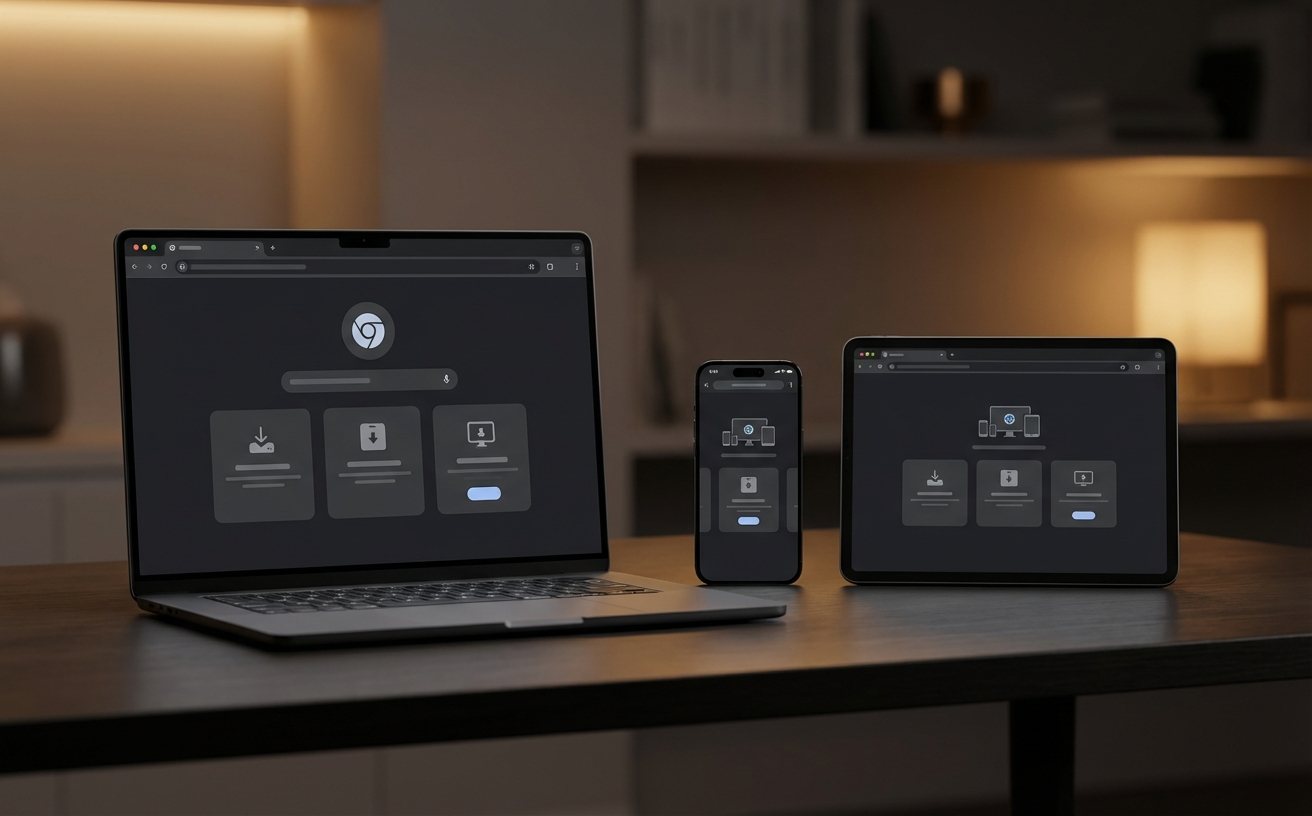
在办公电脑、家用笔记本和手机之间切换时,登录同一账户并开启同步,可以延续书签、浏览历史、自动填充表单等常用数据。建议先在设置的同步页面查看状态,再按隐私和岗位需要选择同步类别;共享电脑不宜直接保留敏感表单信息。排查场景是新电脑已经登录账户,但书签为空:先确认账户地址是否一致,再检查同步是否暂停、网络是否可用,以及是否误用了访客模式或其他 Chrome 个人资料。站内说明要求登录同一账户开启云端同步,数据传输采用 TLS 加密;完成设置后,可在移动端打开历史记录或书签验证同步结果。
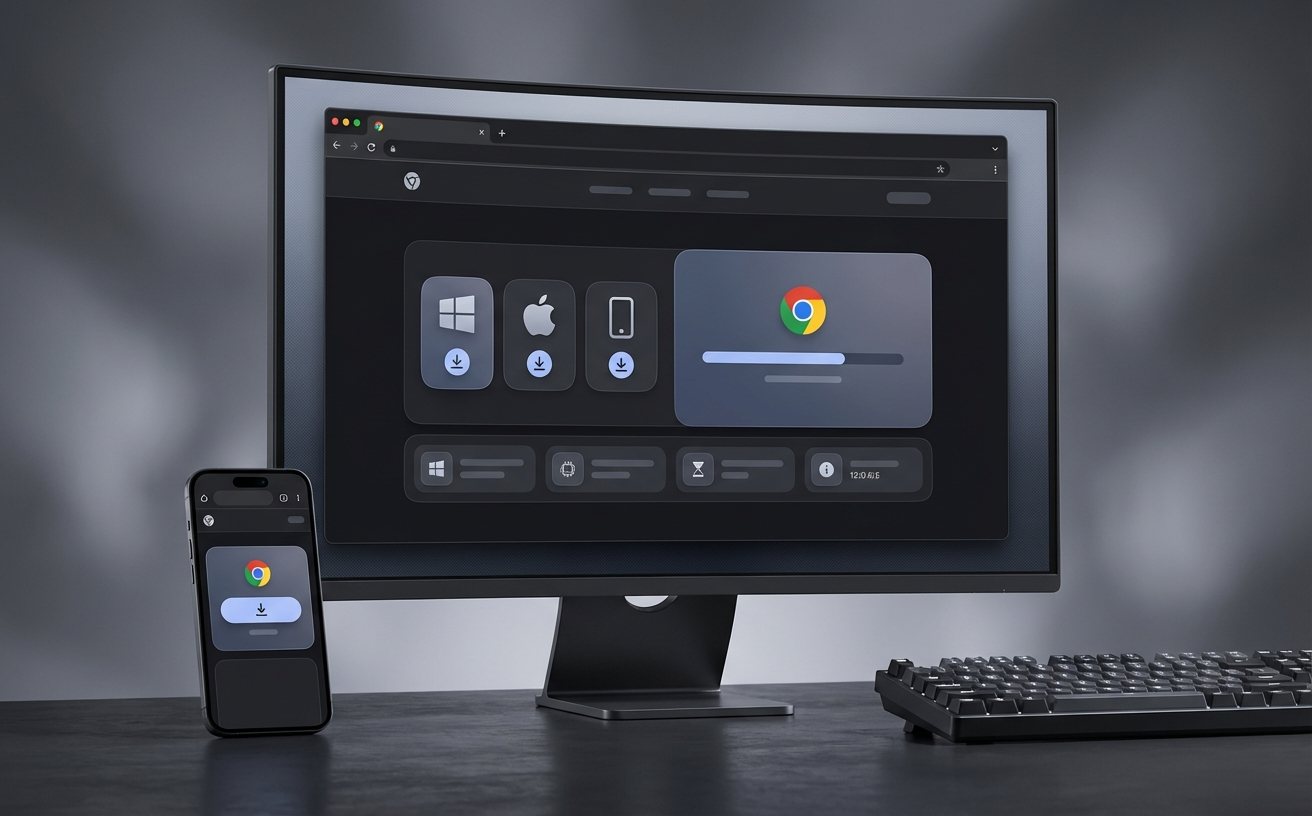
截至2026年10月,站内下载页记录的 Chrome 版本为 131.0.6778.140,页面更新时间标注为2026-03-05,实际安装前应以官方页面显示为准。Windows 支持 Windows 10 及以上版本,提供约1.5 MB 的64位在线安装器;macOS 支持 macOS 11 Big Sur 及以上,并兼容 Intel 与 Apple Silicon。Windows 安装时运行 ChromeSetup.exe,若程序卡在下载阶段,先检查网络代理、防火墙和磁盘空间,再重新运行安装器。移动端则分别通过 Google Play 或 App Store 获取,Android 需8.0及以上,iOS需15.0及以上,安装后再登录同一账户启用同步。
先确认两台设备登录的是同一账户和同一 Chrome 个人资料,而不是访客模式或另一个工作资料。然后进入设置查看同步是否暂停,并确认书签同步项目已开启;网络不稳定时等待一段时间后重新打开书签管理器。如果仍无数据,可在旧设备确认书签本身是否存在,再检查账户是否受到组织策略限制。
不建议直接关闭全部拼写检查。更稳妥的做法是在设置中搜索“拼写检查”,将确认无误的产品名、项目代号或型号加入自定义词典,同时保留普通文本的错误提示。项目结束后及时清理临时词条,避免把过期简称带入合同、邮件或正式报告。
先按 Shift+Esc 打开 Chrome 任务管理器,按照内存或 CPU 占用查看具体标签,不要一开始就关闭全部窗口。优先结束无关的视频、长期运行的后台页面和异常标签,再保留未保存内容所在页面。若每次打开同一扩展都会卡顿,可暂时停用该扩展并逐一恢复,以判断问题来源。
需要获取适用于电脑或移动设备的 Chrome,请访问站内官方入口:/download。页面提供 Windows、macOS、Android 与 iOS 的对应下载方式、系统要求、安装步骤和帮助信息;安装完成后登录同一账户,即可继续配置快捷操作、词库与跨设备同步。
相关阅读:Chrome 面向高频办公用户的使用技巧 202610,Chrome 面向高频办公用户的使用技巧 202610使用技巧,Chrome 面向高频办公用户的使用技巧 202610:快捷键、词库与多设备同步指南