
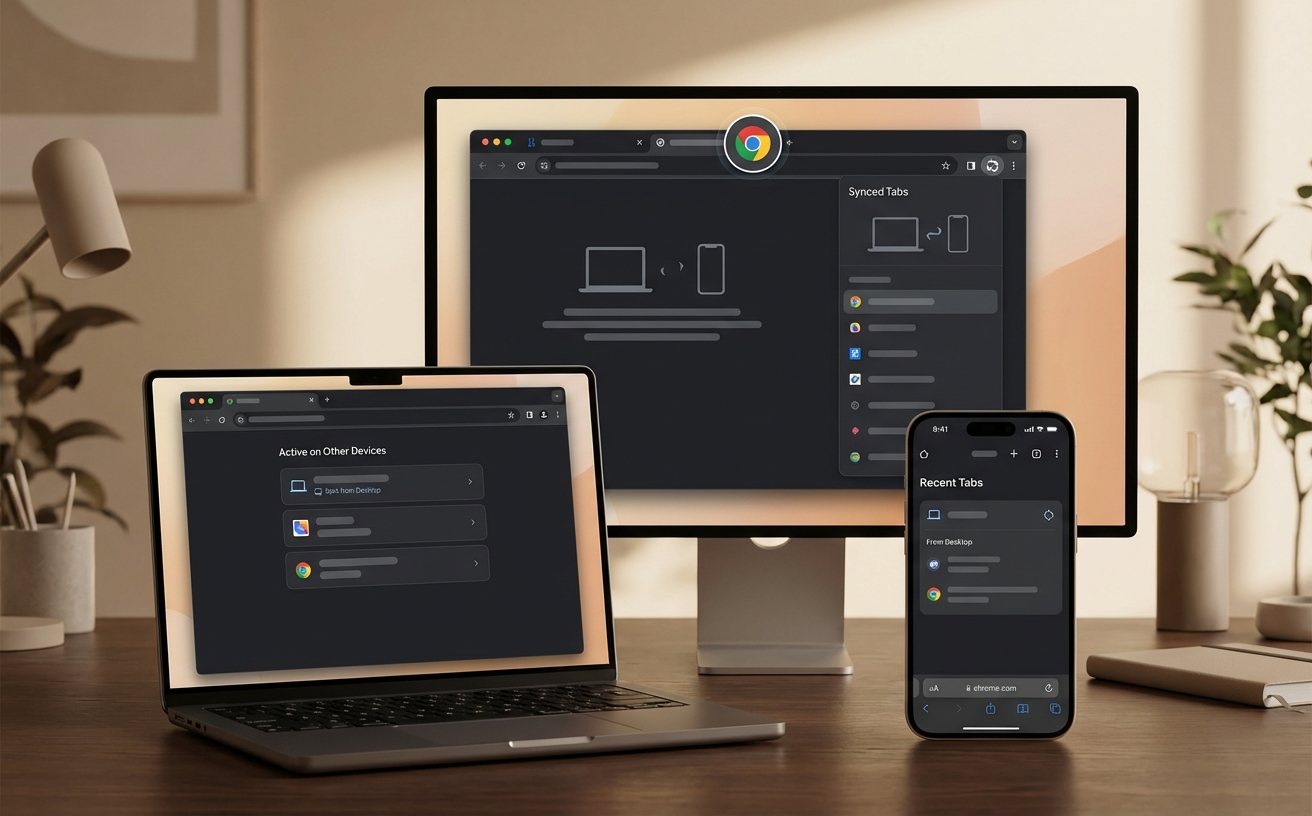
针对 2026 年 4 月企业级办公环境下的 Chrome 浏览器高频痛点,本文深入解析多设备同步延迟、自定义词库丢失及 V140 版本后的内存管理机制。通过实战排查案例,帮助高频办公用户快速定位插件冲突与缓存死锁问题。无论是在处理大型在线表格时的渲染卡顿,还是跨设备协作时的配置不同步,本指南均提供了基于底层逻辑的解决方案,旨在通过精准的参数调优,确保生产力工具在关键时刻不掉链子。
在数字化办公深度渗透的 2026 年,Chrome 已不仅是浏览器,更是核心办公操作系统。然而,随着 V140+ 版本的更新,许多高频用户遇到了前所未有的同步死锁与资源调度冲突。本篇排查手册将直击办公痛点,提供可落地的技术支撑。
Chrome V145 引入了更激进的内存回收机制,这导致许多财务和数据分析用户在切换回长时间挂起的在线 Excel 标签页时,页面会强制刷新导致未保存数据丢失。这是因为系统判定该标签页为“非活动资源”。要解决此问题,不能简单关闭内存节省模式,而应利用“始终保持活动状态的网站”白名单功能。在设置中定位到性能选项,将常用的办公域名(如 *.feishu.cn 或 *.office.com)加入排除列表。同时,通过 `chrome://discards` 页面可以实时查看每个标签页的‘可丢弃性’评分,对于关键业务系统,手动点击 'Toggle Auto-Discardable' 可确保在极端多任务环境下不被系统强制回收。
在 202604 周期内,大量办公用户反馈在切换工位电脑后,Chrome 的自定义搜索引擎和输入法词库未能及时更新。排查细节显示,这通常并非网络波动,而是 `chrome://sync-internals` 中的 Type Info 触发了版本冲突保护。当用户在 A 设备修改了大量快捷短语,而 B 设备处于断网休眠状态时,重新上线易触发同步挂起。解决方法是进入同步内部页面,观察 'Local State' 是否处于 'Running'。若出现 'Commit Step Error',需手动触发 'Request Start'。此外,务必检查是否开启了‘加密同步数据’选项,该功能在 V140 版本后对办公内网环境的证书校验更加严格,建议统一使用 Google 帐号密码加密而非自定义通行口令。
办公用户常遇到 Chrome 快捷键失效的情况,例如原本用于网页截图或翻译的组合键突然无响应。这通常是由于新安装的办公扩展(如 OCR 识别或会议插件)抢占了全局热键。排查细节:直接访问 `chrome://extensions/shortcuts`,这里列出了所有已安装插件占用的快捷键。2026 年的新版 Chrome 允许插件在“全局”和“仅限 Chrome”之间切换模式。如果某个插件被设为“全局”,即使浏览器处于后台,它也会拦截该按键。建议将所有非核心插件的快捷键范围限制在“仅限 Chrome”内,并优先保留 Ctrl+Shift+I 等开发者工具快捷键,以便在网页渲染出错时快速调取 Console 日志进行诊断。
长期高频使用 Web 版办公软件会导致磁盘缓存碎片化,表现为页面加载进度条卡在 99% 或按钮点击无响应。传统的“清理所有历史记录”会误删登录状态,影响办公效率。针对性排查方案是利用开发者工具(F12)中的 Application 面板。针对特定办公站点,定位到 'Storage' 选项卡,勾选 'including third-party cookies' 并点击 'Clear site data'。特别注意,202604 期间发现部分 PWA 应用的 Service Workers 脚本在更新时容易陷入死循环,通过 `chrome://serviceworker-internals` 手动点击 'Unregister' 往往能瞬间解决页面响应迟钝的问题,而无需重启浏览器。
这通常与硬件加速与特定显示驱动的兼容性有关。请尝试在设置中关闭‘使用图形加速’,或者在 `chrome://flags` 中将 'Choose ANGLE graphics backend' 切换为 D3D11 或 OpenGL,以适配 2026 年主流的办公核显架构。
不要依赖手动复制。确保同步功能开启后,在‘地址和其他信息’设置中导出为 .csv 文件。若在企业内网受限,可利用 Chrome 的‘密码管理器’导出功能,新版本已支持将表单关联数据一并打包加密导出。
这是典型的内存溢出或内核冲突。请检查是否开启了过多的实验性 Flags。最快的排查方式是右键 Chrome 快捷方式,在目标路径后添加参数 `--disable-extensions` 启动。如果恢复正常,则说明是某个办公插件与当前内核版本冲突。
欲了解更多 202604 版本的企业级部署优化方案,请访问 Chrome 官方生产力支持中心或下载最新的稳定版离线安装包。
相关阅读:Chrome 办公 常见问题与排查 202604,Chrome 办公 常见问题与排查 202604使用技巧,深度解析:Chrome 词库 下载与安装指南 202604 效率进阶版