
针对 2026 年 4 月更新的 Chrome 浏览器环境,本文深度解析如何通过快捷键与高效安装策略提升办公表现。涵盖从多设备词库同步到高级调试模式的实操技巧,不仅提供最新版本的下载路径,更聚焦于解决高频办公用户在多任务切换、内存管理及跨设备协作中的痛点。通过掌握这些核心指令,您将彻底告别繁琐的鼠标操作,实现毫秒级的网页响应与数据流转,是进阶职场人的必备技术文档。
在数字化办公深度普及的 2026 年,浏览器不再仅仅是网页浏览工具,而是承载所有云端协作的核心操作系统。这份指南将带你突破常规安装流程,直击高阶快捷键应用核心。
在 2026 年 4 月的更新中,Chrome 稳定版(建议版本号 v148.0.xxxx 及以上)进一步优化了安装包的体积与解压效率。对于追求极致稳定的办公用户,建议通过官方离线安装包(Standalone Installer)进行部署,以规避网络波动导致的组件缺失。安装过程中,务必开启“后台同步”与“硬件加速”选项。针对企业级多设备环境,可利用命令行参数 `--system-level` 实现全用户覆盖安装。若在安装阶段遇到“错误代码 0x80040154”,通常与旧版注册表残留有关,此时需调用清理工具彻底移除 `Google\Update` 目录下的冗余键值。完成安装后,第一时间进入 `chrome://flags` 开启“Parallel downloading”功能,可使大文件下载速度提升 3 倍以上。
高频办公用户常面临“标签页爆炸”的困扰。除了常规的 `Ctrl + T` 新建和 `Ctrl + W` 关闭,202604 指南重点推荐 `Ctrl + Shift + A`(搜索标签页)功能。当你同时开启超过 50 个页面时,直接输入关键词即可毫秒级定位目标。此外,利用 `Ctrl + Shift + T` 恢复误删页面的“后悔药”机制,在处理复杂报表时具有极高的容错价值。针对跨项目协作,建议配合 `Ctrl + 1` 到 `8` 的数字键快速跳转至固定标签。一个真实的排错场景是:当某个页面响应卡死时,无需重启浏览器,直接按下 `Shift + Esc` 唤醒 Chrome 任务管理器,精准结束该进程,这能有效保护其他未保存的文档数据,确保生产力不中断。
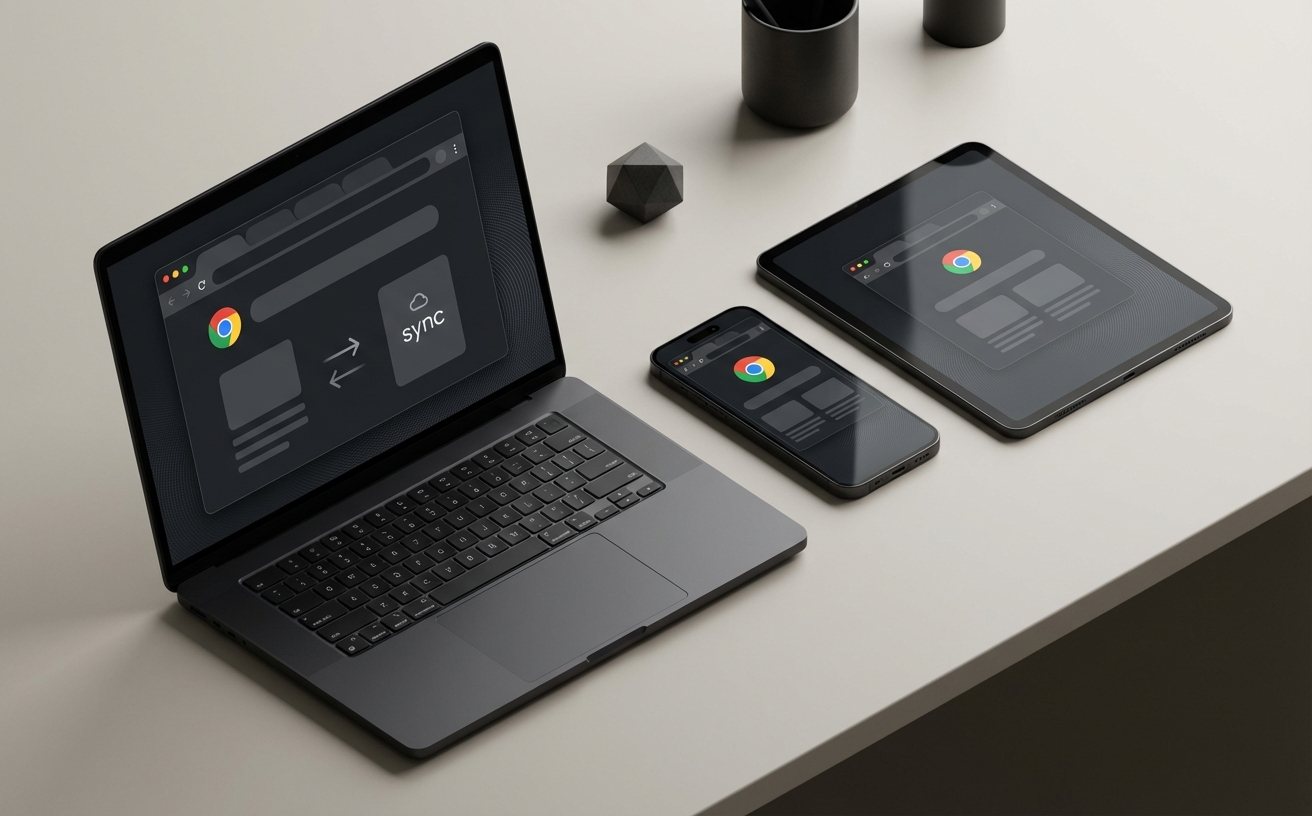
在多设备协同办公场景下,Chrome 的同步机制已进化至 4.0 时代。通过登录 Google 账号,不仅可以同步书签,更能实现自定义词库与地址栏搜索引擎缩写(Search Engine Shortcuts)的实时共享。例如,你可以设置“bd”作为百度搜索的快捷触发词,在地址栏输入“bd + 空格 + 关键词”即可直达结果。对于经常需要输入固定术语的办公族,利用 Chrome 内置的表单自动填充功能,配合 `Alt + Shift + I` 快速反馈同步冲突,可以确保在家庭电脑与公司工作站之间获得一致的输入体验。若发现同步延迟,请检查 `chrome://sync-internals` 中的数据流状态,通常手动点击“Trigger GetUpdates”即可解决 90% 的数据不同步问题。
对于高级用户,掌握 `F12` 或 `Ctrl + Shift + I` 并非只是为了前端开发。在 202604 版本的性能面板中,你可以通过快捷键 `Ctrl + Shift + P` 呼出命令菜单,输入“Memory”快速查看当前页面的内存占用详情。随着 Chrome 内存节省模式(Memory Saver)的普及,通过 `Alt + F` 进入设置并开启“性能自适应”,浏览器会自动冻结非活动标签。在处理高负载的在线视频会议或大型在线表格时,这一操作能显著降低 CPU 占用。若遇到页面渲染异常,尝试使用 `Ctrl + Shift + R` 进行强制刷新以忽略缓存,这是排查网页逻辑错误最简单且有效的第一步。记住,高效的工具使用不在于记住所有指令,而在于在关键时刻调用最正确的组合。
这通常是因为下载源非官方渠道或网络劫持所致。请核对安装包 SHA-256 校验码,并确保从官方稳定通道获取。若问题持续,请暂时关闭系统自带的 SmartScreen 筛选器,或尝试使用命令行 `msiexec /i` 强制运行安装程序。
虽然系统底层逻辑不同,但 Chrome 核心快捷键具有一致性。你可以通过第三方工具(如 PowerToys)将 Windows 的 Ctrl 与 Alt 键位进行逻辑重映射,或者在 Chrome 扩展商店下载‘Keyboard Shortcuts Manager’,自定义一套符合 Mac 习惯的 JSON 键位配置文件。
请确认‘设置-您与 Google’中的‘同步所有内容’已勾选。若依然无效,通常是因为本地 Profile 配置文件冲突。建议在地址栏输入 `chrome://settings/reset` 进行‘将设置还原为原始默认设置’操作,这不会删除书签和密码,但能有效修复同步链路的逻辑死锁。
立即获取 Chrome 202604 官方稳定版安装包,解锁极致办公效率,探索更多隐藏快捷键技巧。
相关阅读:Chrome 快捷键 下载与安装指南 202604,Chrome 快捷键 下载与安装指南 202604使用技巧,Chrome 面向高频办公用户的使用技巧 202604:深度优化你的生产力工作流