
在日常高频办公中,浏览器卡顿、多设备同步延迟或崩溃直接影响工作产出。针对最新版本特性,本文整理了“Chrome 设置优化与稳定性建议 202603”指南。我们将从内存释放策略、快捷键效率流、跨设备词库与表单同步,以及视频会议黑屏等真实故障排查入手,为你提供一套硬核的性能调优方案,彻底告别资源占用过高的问题,让你的工作流如丝般顺滑。
浏览器不仅是网页载体,更是现代职场人的“数字工位”。面对每天数十个标签页的重度负载,如何避免系统资源被榨干?基于 2026 年第一季度的最新内核更新,我们为你重构了一套高效配置逻辑。
开启 Chrome 的“内存节省程序”只是第一步。在实际办公场景中,如果你同时打开了 30+ 个飞书文档或后台数据看板,系统依然可能出现假死。建议在地址栏输入 chrome://flags,搜索并启用 Enable high efficiency mode feature in the settings 参数(适用于 Chrome 120 及以上版本)。此外,针对不需要休眠的实时协作文档,务必在“始终保持活跃状态的网站”列表中添加白名单域名。这样既能释放高达 40% 的闲置内存,又能保证核心工作流的即时响应,彻底解决多任务切换时的卡顿痛点。
鼠标的频繁定位会打断思维连贯性,掌握核心快捷键是效率进阶的必经之路。除了熟知的 Ctrl+T/W,高阶用户应善用标签页群组(Tab Groups)的快捷操作。通过 Shift+左键 批量选中标签页并右键打包后,你可以使用 Ctrl+Shift+PageUp/PageDown 在不同的工作群组间极速穿梭。此外,当不小心关闭了重要的调研资料时,Ctrl+Shift+T 能瞬间恢复包含浏览历史的完整页面状态。将这些快捷键刻入肌肉记忆,你的浏览器操控速度将实现质的飞跃,真正做到意动即刻达。
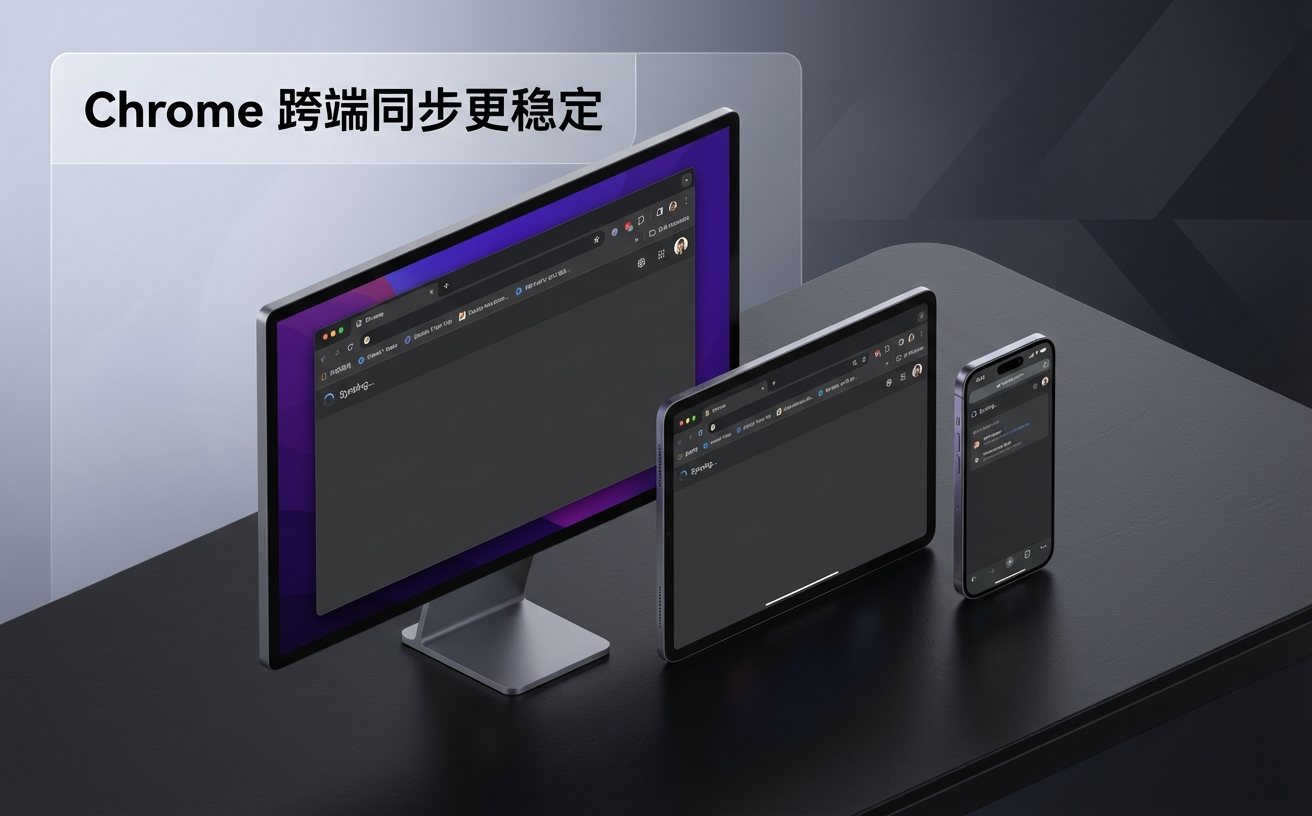
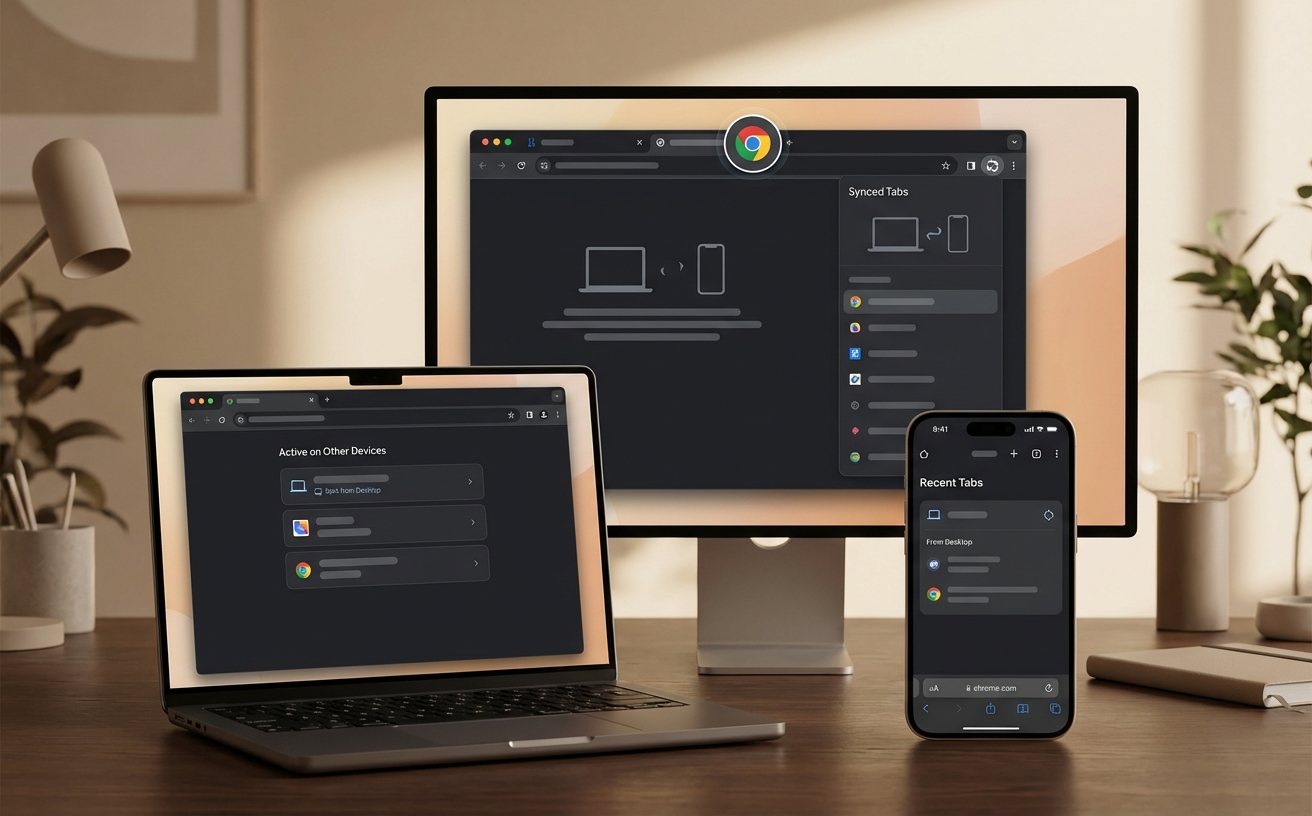
高频办公离不开精准的信息输入与跨端接力。利用 Chrome 的多设备同步机制,你可以将 PC 端的自定义搜索引擎、自动填充表单以及个人拼写检查词库无缝流转至移动端。进入“同步功能和 Google 服务”设置,确保“地址及其他信息”处于开启状态。对于经常需要输入固定术语或长串代码的用户,建议利用 Chrome 的“自定义搜索快捷词”功能(设置 > 搜索引擎 > 管理搜索引擎和网站搜索),将常用长文本映射为简短的快捷键触发词。这不仅打通了多终端的数据壁垒,还能大幅降低重复敲击键盘的频率。
稳定性是高效办公的基石。一个典型的故障场景是:在进行 Google Meet 或腾讯会议 Web 版屏幕共享时,浏览器突然黑屏或花屏。这通常是 GPU 渲染冲突导致的。遇到此类问题,请立即进入 Chrome 设置,搜索“硬件加速”,将“如果可用,使用图形加速”选项暂时关闭并重启浏览器。若问题依旧,可访问 chrome://gpu 查看具体的错误日志(如 WebGL 崩溃记录)。通过精准定位图形接口的兼容性问题,可以有效避免在重要线上汇报时遭遇浏览器崩溃的尴尬局面。
这是因为激进的内存回收机制冻结了该标签页的 WebSocket 连接。请前往设置中的“性能”选项卡,将网页微信或企业通讯工具的 URL 完整添加到“始终保持活跃状态的网站”例外列表中。
遇到静默同步失效,请在 PC 端地址栏输入 chrome://sync-internals,点击右侧的“Stop Sync (Keep Data)”,随后重新登录 Google 账号触发全量拉取。切忌直接清空本地缓存,以免数据丢失。
在受限网络下,建议通过 chrome://components 手动检查并单独更新关键安全组件(如 CRLSet 或 Widevine Content Decryption Module),这能在不升级浏览器主版本的前提下修补高危漏洞。
想要体验更极致的网页加载速度与办公协同能力?立即前往官方渠道下载最新版 Chrome 浏览器,或订阅我们的效率工具周刊,获取更多前沿的数字工作空间配置指南。
相关阅读:Chrome 设置优化与稳定性建议 202603,Chrome 设置优化与稳定性建议 202603使用技巧,效率工具大考:2024年主流浏览器与Chrome对比,谁才是高频办公的最优解?