
在高强度的职场办公中,浏览器的响应速度与多设备协同能力直接决定了工作效率。本文将围绕内存调度、快捷键操作、跨平台同步及扩展生态,深度进行主流浏览器与Chrome对比。无论你是需要处理海量标签页的数据分析师,还是依赖多端无缝切换的运营人员,都能在此找到提升生产力的答案,告别卡顿与数据丢失的烦恼。
每天面对几十个网页标签、跨设备处理紧急文档,你的浏览器还能撑住吗?对于高频办公人群而言,浏览器早已不是简单的网页查看器,而是承载核心业务的“操作系统”。在众多竞品中,Chrome始终占据霸主地位,但它真的在所有场景下都完美无缺吗?今天我们抛开枯燥的跑分,直接切入真实办公痛点,来看看在极限工作流下,其他工具与Chrome的真实差距。
高频办公最怕遇到“标签页灾难”。当你同时打开30个以上的行业报告PDF和后台数据看板时,浏览器的内存调度能力将面临严峻考验。在Chrome对比Edge的极限测试中,Chrome 110版本引入的“内存节省程序”(Memory Saver)表现亮眼。实测发现,当开启该模式后,Chrome会自动休眠后台未激活的标签页,将原本高达3GB的内存占用瞬间释放近40%。如果你在做竞品分析时经常遇到页面崩溃(Aw, Snap!错误),建议在地址栏输入`chrome://settings/performance`检查该功能是否开启。相比之下,部分主打轻量化的浏览器在处理复杂Web应用(如Figma或大型飞书文档)时,反而容易出现假死现象。
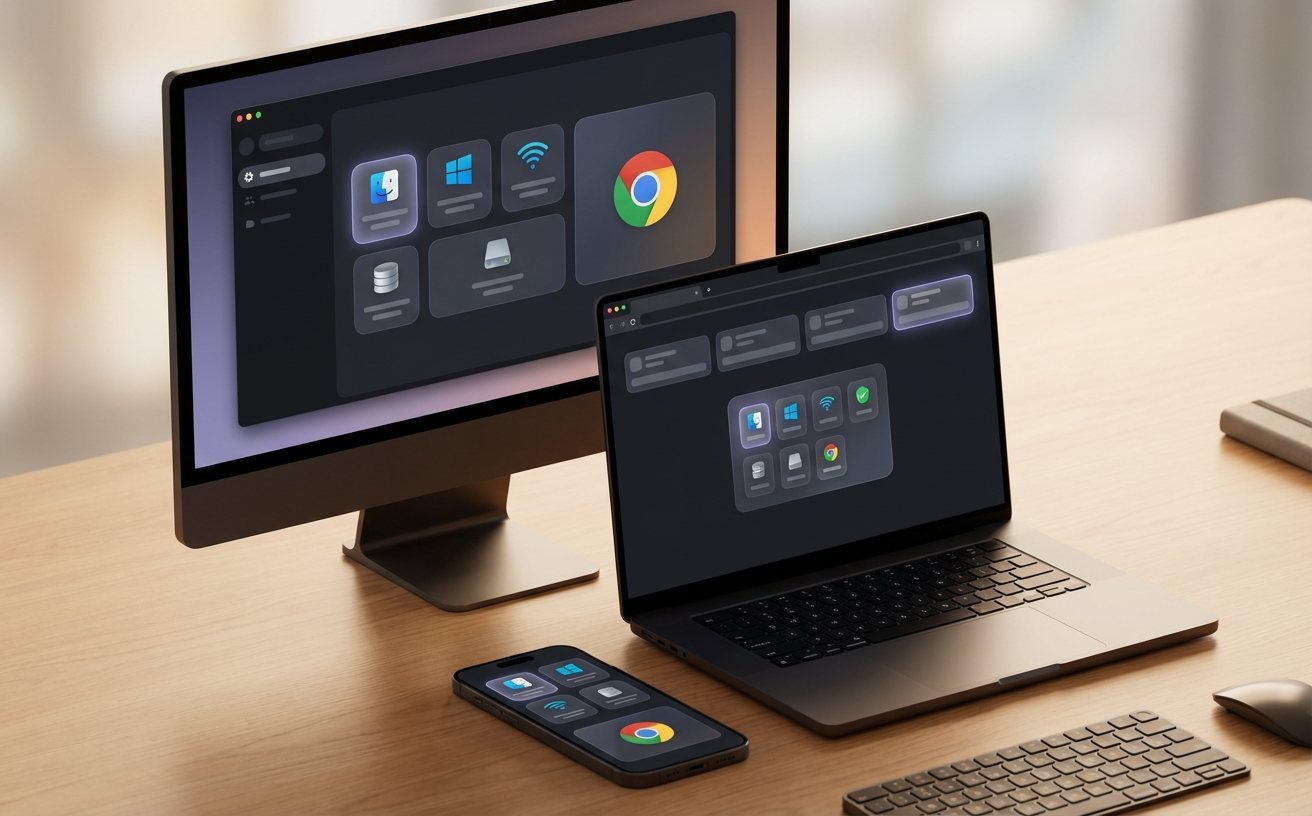
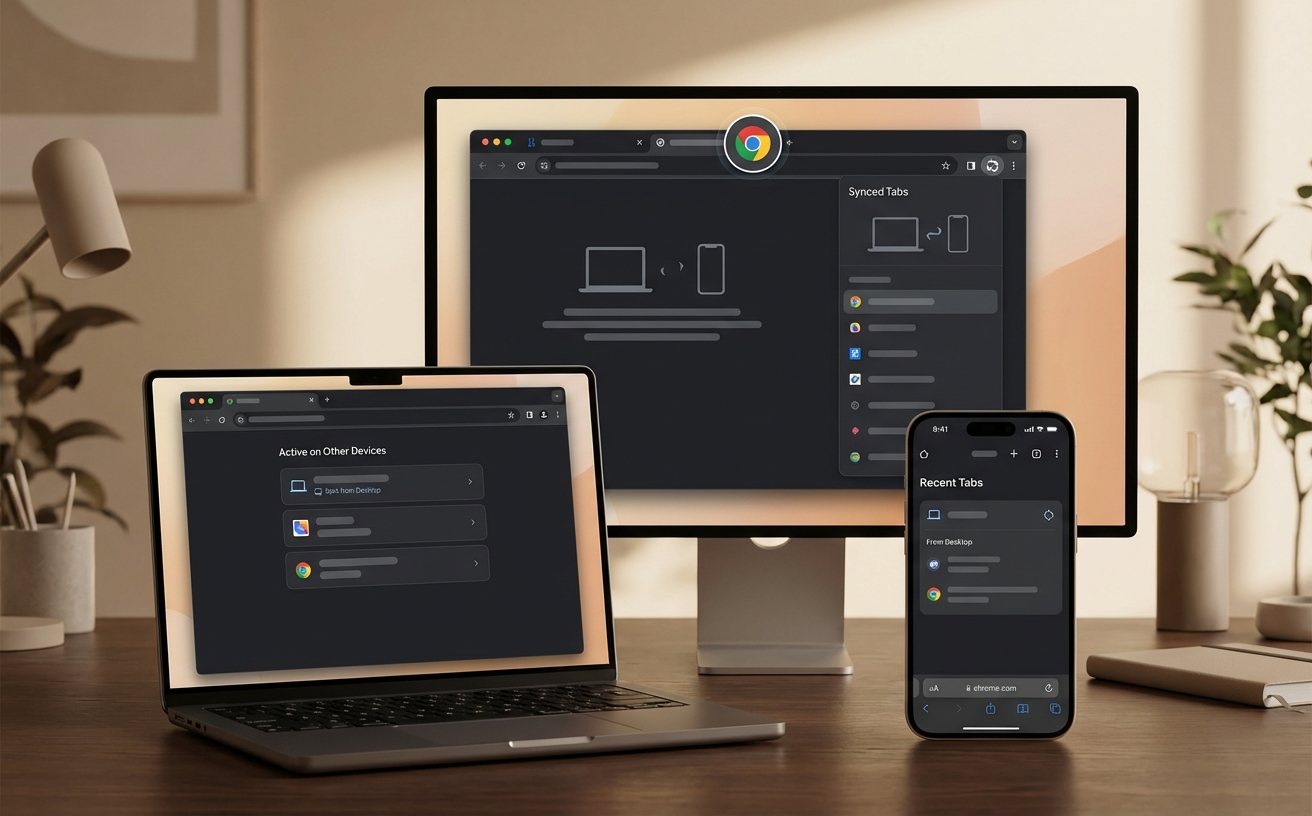
移动办公时代,多设备同步是刚需。从公司台式机到出差用的MacBook,再到随身的智能手机,书签、密码和表单“词库”(自动填充数据)的无缝流转至关重要。在这项Chrome对比中,依托Google账号的底层生态,Chrome的同步延迟通常在秒级。一个真实的场景:你在手机端刚保存了一个复杂的客户后台登录密码,转头在电脑端打开网页,密码和历史表单词库已经自动填充完毕,直接回车即可登录。而某些国产浏览器虽然也提供云同步,但在跨越Windows和iOS生态时,常会出现同步失败或版本冲突的问题。对于依赖多端协作的运营人员来说,这种数据断层往往会打断心流,降低处理紧急任务的效率。
真正的效率达人往往是“键盘流”玩家。在快捷键体系的Chrome对比中,Chrome不仅提供了极其完善的原生快捷键(如Ctrl+Shift+T恢复误关网页,Ctrl+L直达地址栏),更能通过庞大的Chrome Web Store实现按键的深度定制。例如,结合Vimium扩展,你可以完全脱离鼠标,仅用键盘字母键就能实现页面的精准跳转和点击。这是其他小众浏览器难以企及的生态壁垒。此外,Chrome对全局快捷键的响应优先级极高,即便在后台运行多个高负载插件,快捷键指令依然能做到零延迟触发。对于需要高频切换后台系统、快速抓取网页信息的职场人而言,这种肌肉记忆级别的流畅度是无可替代的。
办公场景下的数据安全不容妥协。在安全性维度的Chrome对比中,我们必须关注底层架构的差异。自Chrome 115版本起全面推进的“隐私沙盒”(Privacy Sandbox)API,在限制第三方Cookie追踪的同时,依然保证了企业内部SaaS系统的高效运行。很多企业IT部门在排查内网系统访问异常时发现,部分套壳浏览器由于内核版本老旧(如停留在Chromium 90时代),无法兼容最新的WebAuthn免密登录协议,导致员工频繁遇到认证失败的报错(如ERR_SSL_PROTOCOL_ERROR)。而Chrome凭借极快的内核迭代速度,能够第一时间修复零日漏洞,为高频处理机密合同的办公人群提供了最坚实的保障。
切换浏览器治标不治本。建议在Chrome中开启“内存节省程序”,或使用The Great Suspender等扩展强制休眠闲置网页。如果是旧版内核的其他浏览器,由于缺乏多进程架构的精细化管理,即便表面占用低,也极易导致当前工作页面卡顿甚至崩溃。
首先排查两台设备的Chrome是否登录了同一个账号且开启了“同步功能”。其次,检查`chrome://settings/syncSetup`中是否勾选了“自动填充表单数据”。如果网络环境受限(如公司内网防火墙拦截了同步服务器),建议使用支持本地局域网导出的第三方密码或表单管理插件作为备用方案。
除了常规操作,强烈推荐掌握Ctrl+Shift+A(快速搜索当前打开的所有标签页,多开党福音),以及在地址栏直接输入`@history`或`@bookmarks`调用底层数据检索。这些原生指令的响应速度远超任何鼠标点击操作,能帮你瞬间定位所需文档。
想要彻底释放你的办公生产力?立即下载最新版 Chrome 浏览器,体验极致流畅的多端同步与强大的扩展生态。点击此处获取官方安装包,开启你的高效工作流!