
步入 2026 年,Chrome 浏览器在隐私保护与办公效率的平衡上引入了更多自动化机制。针对高频办公用户关心的摄像头权限冲突、多设备同步隐私泄露以及插件权限过度索取等痛点,本文深度解析 Chrome 权限管理的核心逻辑。通过对 Site Settings 与 Privacy Sandbox 的实操指引,帮助用户在保障数据安全的前提下,实现跨设备词库同步与快捷键冲突排查,确保生产力工具在受控环境下高效运行。
在数字化办公深度渗透的 2026 年,浏览器已不仅是网页浏览工具,更是承载企业核心数据与个人生产力的 OS。如何在享受 Chrome 强大的多设备同步与扩展生态的同时,精准控制权限边界,是每一位高频办公用户必须掌握的技能。
在 2026 版 Chrome(版本号 142.0+)中,权限管理更加细粒度化。常见办公场景中,用户常遇到明明系统已授权,但视频会议网页仍提示“无法获取摄像头”的问题。这通常源于 Chrome 的‘站点权限隔离’机制。通过访问 chrome://settings/content/camera,用户应检查‘最近活动’列表。若发现权限被误设为‘每次询问’而非‘允许’,可能导致异步加载失败。实操排查细节:点击地址栏左侧的‘调色板’图标,直接重置该站点的权限设置,并确认‘隐私沙盒’(Privacy Sandbox)未拦截该域名的媒体流请求。对于高频使用的协作平台,建议开启‘允许站点保存本地数据’,以减少重复授权带来的操作中断。
对于依赖自定义词库与快捷键的办公族,Chrome 的同步功能是核心生产力。然而,2026 年的隐私合规要求用户对同步内容有更强的掌控感。在‘设置 -> Google 服务 -> 同步内容定制’中,建议高频办公用户采取‘加密同步’模式。针对‘自动填充’和‘密码’这两类敏感数据,务必开启‘使用同步通行证加密’。一个典型的排查场景是:当你在公司电脑输入的快捷键配置未同步到家中的 Chrome 时,请检查‘同步设置’中的‘管理已同步数据’,确认是否因触发了‘异地登录风控’导致同步挂起。通过设置独立的同步密码,可以有效防止办公设备丢失后的数据泄露风险。
扩展程序是 Chrome 提升效率的神器,但也是隐私泄露的高发区。2026 年 Chrome 强制推行 Manifest V4 标准,要求插件必须声明最小权限。办公用户在安装翻译或截图插件时,若发现其请求‘读取并更改您访问的所有网站上的所有数据’,应引起高度警惕。优化建议:在扩展程序管理界面,将权限修改为‘在点击时’或‘仅在特定网站上’运行。例如,针对仅在 GitHub 或 Jira 上使用的插件,手动限制其作用域。这种做法不仅能保护隐私,还能显著降低后台进程对 CPU 的占用,避免因插件过多导致的浏览器卡顿,确保办公流的丝滑顺畅。
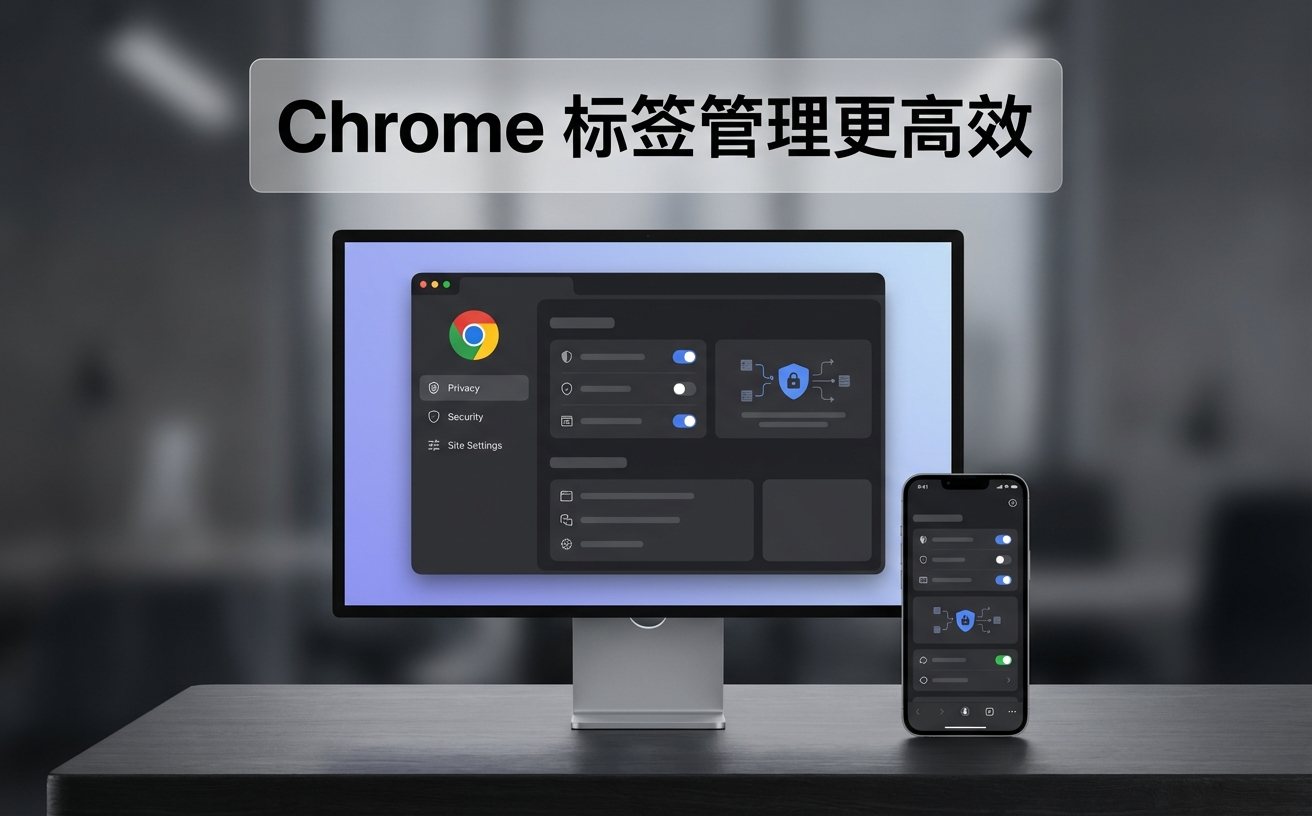
当办公系统出现加载异常时,传统的一键清理缓存会强制退出所有账号,极大影响效率。2026 年的 Chrome 提供了更智能的‘分层清理’方案。进入 chrome://settings/clearBrowserData,切换至‘高级’选项卡。此时应重点勾选‘缓存的图片和文件’,而取消勾选‘Cookie 及其他网站数据’。针对特定站点的故障,推荐使用 F12 开发者工具中的 Application 面板,手动清除该域名的 Storage。这种针对性排障能解决 90% 的页面显示错误,同时保留你的办公系统登录状态,实现秒级故障修复,是专业办公用户必备的进阶技巧。
无需全局清理。请点击地址栏左侧的‘查看站点信息’图标(锁头或设置图标),选择‘Cookie 和网站数据’,点击‘管理现有网站数据’。在这里你可以单独删除该内网域名的本地存储,刷新后即可重新触发权限验证,而不会导致其他已登录的 SaaS 软件掉线。
Chrome 2026 已全面弃用第三方 Cookie。现在的隐私沙盒采用 Topics API 机制,浏览器会在本地计算你的兴趣标签(如‘软件开发’或‘财务办公’),仅向广告商提供模糊的分类而非个人身份。若需极致隐私,可在‘隐私和安全’中关闭‘广告隐私’下的所有开关,彻底阻断基于兴趣的画像生成。
在‘设置 -> 您与 Google -> 同步和 Google 服务’中,选择‘管理同步的内容’。你可以关闭‘地址和其他信息’的同步开关。此外,在公共办公设备上,建议使用‘访客模式’或开启‘关闭窗口时清除 Cookie’功能,确保表单历史不被本地留存。
想要获取更多 2026 版 Chrome 办公提效插件清单及安全配置模板?点击[此处]进入官方支持中心,下载《企业级 Chrome 隐私加固白皮书》。
相关阅读:Chrome 权限与隐私设置答疑 2026,Chrome 权限与隐私设置答疑 2026使用技巧,高频办公必看:Chrome 设置优化与稳定性建议 202603