

面对每天海量的网页数据处理需求,仅掌握基础浏览功能已无法满足高频办公的节奏。本篇详尽的Chrome教程专为追求极致效率的职场人士编写。截至2026年5月,我们将依托当前最新稳定版,深度拆解如何通过TLS加密实现安全无缝的多端数据同步,并分享快捷键组合与自定义搜索词库的实战配置。无论您使用桌面端还是移动端设备,都能借此构建起专属的极速生产力工作流。
在现代高频办公场景中,工作流经常需要在办公室的台式机、通勤途中的手机以及家中的笔记本之间来回切换。很多用户依然在使用传统的“发送到文件传输助手”来流转网页,这无疑是对效率的极大浪费。要真正发挥浏览器的生产力,首要任务是彻底打通设备壁垒。
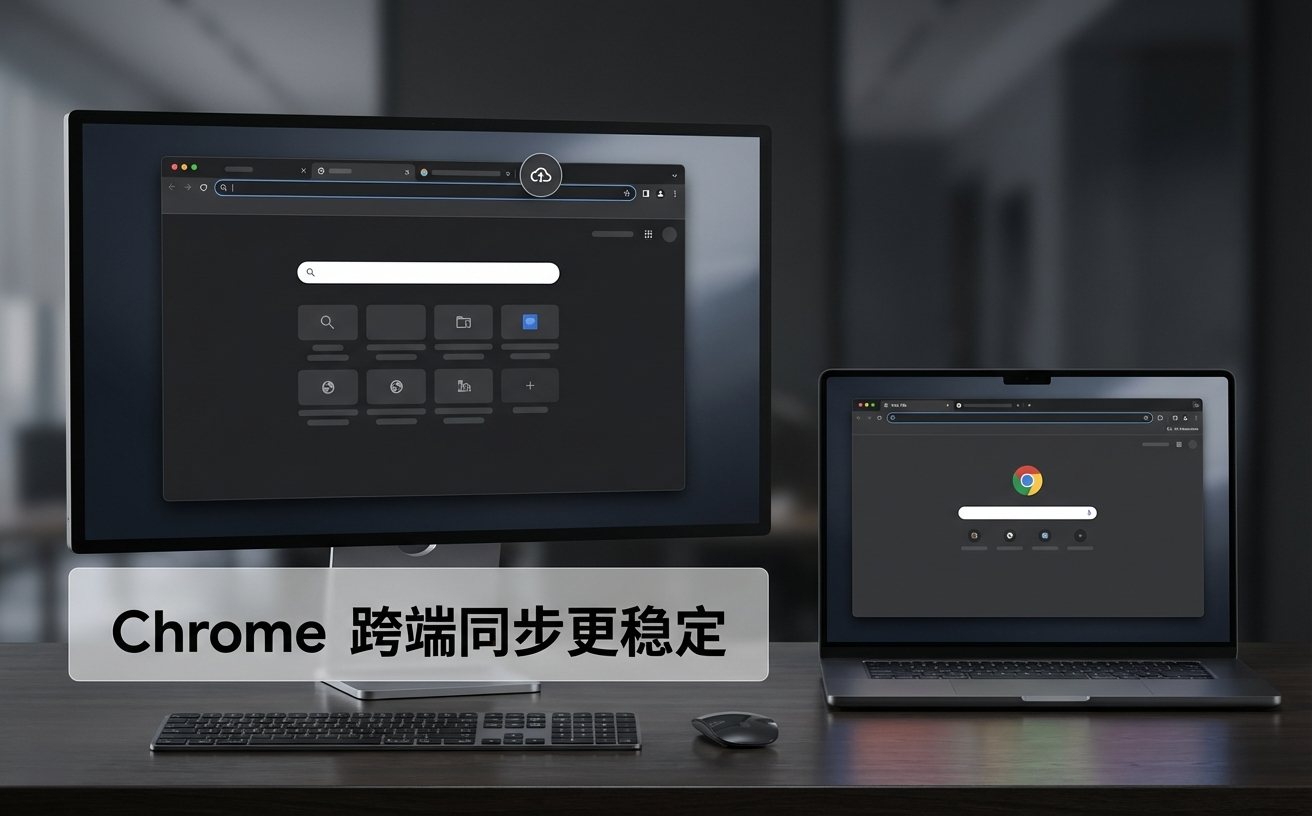
依托统一的用户配置协议,Chrome 能够实现书签、浏览历史、扩展程序及自动填充表单在多端设备间的实时同步。运行此项服务的条件非常简单:只需在各平台的客户端登录同一 Google 账户并开启云端同步服务即可。对于涉及商业机密和个人隐私的办公用户而言,安全性是首要考量。当前机制下,所有跨设备的数据传输均采用 TLS 端到端加密协议,这意味着即便数据在云端流转,也只有您本人的设备能够解密读取,从根本上杜绝了中间人攻击的风险。
此外,在复杂的办公网络环境中,恶意网页防不胜防。Chrome 底层内置了先进的沙盒技术,该机制能够严格隔离网页运行环境,有效防止恶意网页代码直接访问宿主操作系统文件。这种“隔离执行”的设计,让高频处理各类外部链接的职场人士可以毫无顾忌地开展工作,将精力百分之百聚焦于业务本身。
掌握核心快捷键是拉开办公效率差距的分水岭。在日常操作中,我们经常遇到这样的高频痛点:在进行线上会议演示时,不小心误关了包含重要数据的标签页。此时,无需慌乱地去历史记录中翻找,直接按下 `Ctrl + Shift + T`(macOS 为 `Cmd + Shift + T`),即可瞬间恢复刚刚关闭的页面,甚至连页面内的表单输入状态都能一并找回。配合 `Ctrl + 1~9` 快速定位特定标签页,您的双手甚至无需离开键盘即可完成复杂的网页调度。
除了快捷键,利用地址栏(Omnibox)打造“自定义词库”是另一项被严重低估的硬核技巧。很多办公人员需要频繁查阅内部 Wiki、行业术语词典或特定的翻译网站。常规做法是先打开词典网站,再输入关键词,这至少需要三步。
**实战配置场景**: 您可以进入设置中的“搜索引擎”选项,点击“管理搜索引擎和网站搜索”。以配置快捷翻译词库为例,添加一个新搜索,命名为“快捷词典”,快捷字词设置为 `dict`,网址格式填入目标词典的查询接口(如 `https://example-dict.com/search?q=%s`)。配置完成后,您只需在地址栏输入 `dict`,按一下空格或 Tab 键,地址栏就会变为专属词库搜索模式。直接输入需要查询的专业术语并回车,即可直达结果页面。这种将浏览器地址栏改造为全局命令行工具的做法,能为高频办公省下海量的碎片时间。
再高阶的技巧,也需要建立在稳定可靠的客户端基础之上。截至2026年5月,Chrome 当前的稳定版本(如近期更新的 131.0.6778.140 版)已完美适配主流桌面及移动操作系统,并在性能调度上进行了深度优化。
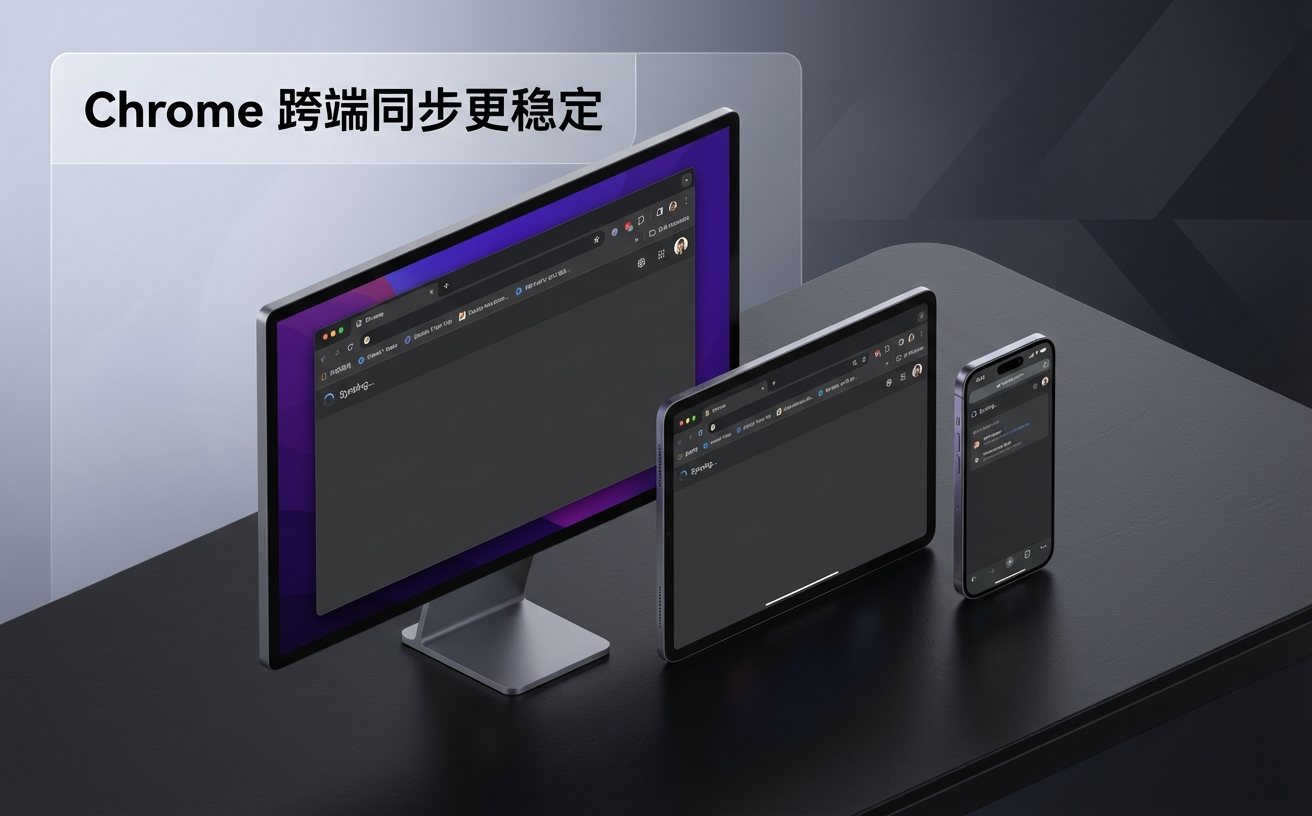
在获取与部署客户端时,了解系统的硬性要求至关重要。对于桌面端用户,Windows 环境需支持 Windows 10 及以上版本;macOS 用户则需要 macOS 11 (Big Sur) 及更高版本,官方提供的通用二进制文件可原生兼容 Intel 与 Apple Silicon 芯片,确保在各类 Mac 设备上都能释放极致性能。移动端方面,Android 设备需运行 Android 8.0 或更高版本,iOS 设备(涵盖 iPhone 与 iPad)则要求 iOS 15.0 或更高版本。
**常见排障细节**: 在企业网络环境中部署时,部分用户可能会遇到安装阻碍。例如,通过官方渠道下载 Windows 版时,获取的通常是大小约 1.5MB 的在线安装器(ChromeSetup.exe)。运行该文件后,程序会自动连接服务器下载最新版本的完整组件。 *故障场景*:若您的企业防火墙限制了特定的下载端口,或者当前网络存在严格的代理验证,在线安装器可能会长时间卡在“正在下载”或提示网络连接超时。 *排障方案*:遇到此类情况,无需反复重启电脑。您应直接访问官方 `/download` 页面底部的“安装帮助”入口,获取离线版完整安装包(Offline Installer)。离线包体积较大但包含了所有必要组件,下载后双击即可绕过网络环境检测,直接在本地完成覆盖安装。安装完成后,浏览器会自动启动并提示您导入原有设置,实现无缝衔接。
浏览器早已不再是一个简单的网页查看器,对于高频办公人群而言,它就是桌面端与移动端之上的“第二操作系统”。通过本篇 Chrome教程,我们从底层的 TLS 加密同步逻辑,一路深入到快捷键调度、自定义词库配置,再到系统底线的排障指南,旨在帮助您全方位掌控这款强大的生产力工具。
效率的提升往往源于对日常工具的深度挖掘。如果您当前的浏览器版本较旧,或者尚未体验过全平台无缝同步的流畅感,建议您立即采取行动。您可以前往站内 [Chrome官方下载与使用说明](/download) 页面,根据您当前的设备(Windows、macOS、Android 或 iOS)获取最新稳定版客户端,开启您专属的高效办公之旅。