
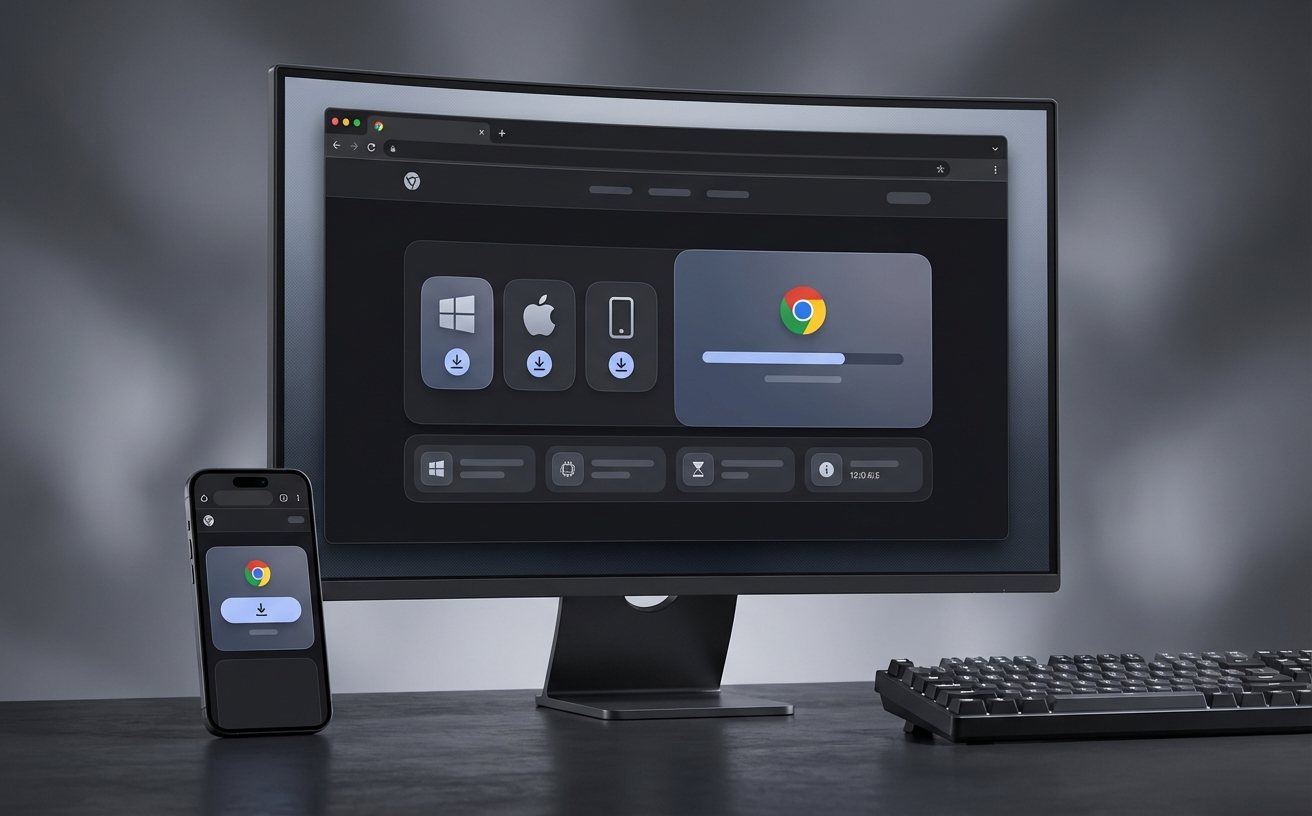
截至2026年5月,Chrome 浏览器依然是高频办公人群不可或缺的生产力中枢。本次实测基于更新于2026年3月的 131.0.6778.140 稳定版本,深度检验了其在多设备无缝同步、极端多标签页负载、快捷键极速操作及表单词库自动填充等核心办公场景下的表现。无论是在 Windows 平台处理复杂报表,还是在 macOS 11 以上设备进行跨端协作,Chrome 凭借 TLS 端到端加密与底层沙盒隔离技术,在保障数据安全的同时交付了极致流畅的体验。本文将为您拆解高阶使用技巧与真实排查细节。
对于每天需要在数十个网页应用中穿梭的高频办公用户而言,浏览器早已从单纯的“网页查看器”蜕变为核心操作系统。时间来到2026年5月,面对日益复杂的云端办公需求,Chrome 的实际表现究竟如何?我们依托最新稳定版进行了深度高压测试。
现代办公早已打破单设备的物理限制。在我们的实测场景中,一位分析师在 Windows 10 桌面端(使用约 1.5MB 的在线安装包快速部署)查阅了大量行业研报,并在开会前一分钟将几十个关键网页加入书签。当他带着升级到 macOS 14 的 MacBook 进入会议室时,依托 Chrome 统一的用户配置协议,所有书签、浏览历史甚至未提交的自动填充表单(词库)已在后台完成实时同步。这种无缝衔接的背后,是 Chrome 强制采用的 TLS 端到端加密协议在发挥作用,它确保了商业机密在云端传输时的绝对安全。需要注意的是,要实现这种极速流转,必须确保移动端(如 Android 8.0 或 iOS 15.0 以上设备)与桌面端登录了同一 Google 账户。

高频办公的常态是同时开启 50+ 个标签页,涵盖飞书文档、Figma 设计稿及各类后台管理系统。在测试 131.0.6778.140 稳定版时,我们刻意模拟了极端内存占用场景。实测发现,Chrome 内置的沙盒技术不仅有效防止了恶意网页代码直接访问宿主操作系统文件,更在进程管理上表现优异。例如,当某个未经优化的内部数据看板发生内存泄漏导致页面无响应时,仅有该特定标签页崩溃(显示“喔唷,崩溃啦!”),而其他数十个工作标签页依然流畅运行。排查此类问题时,高阶用户可直接通过 Shift + Esc 唤出 Chrome 自带的任务管理器,精准定位占用 CPU 或内存畸高的异常进程并强制结束,无需重启整个浏览器,最大程度保护了正在进行的工作流。
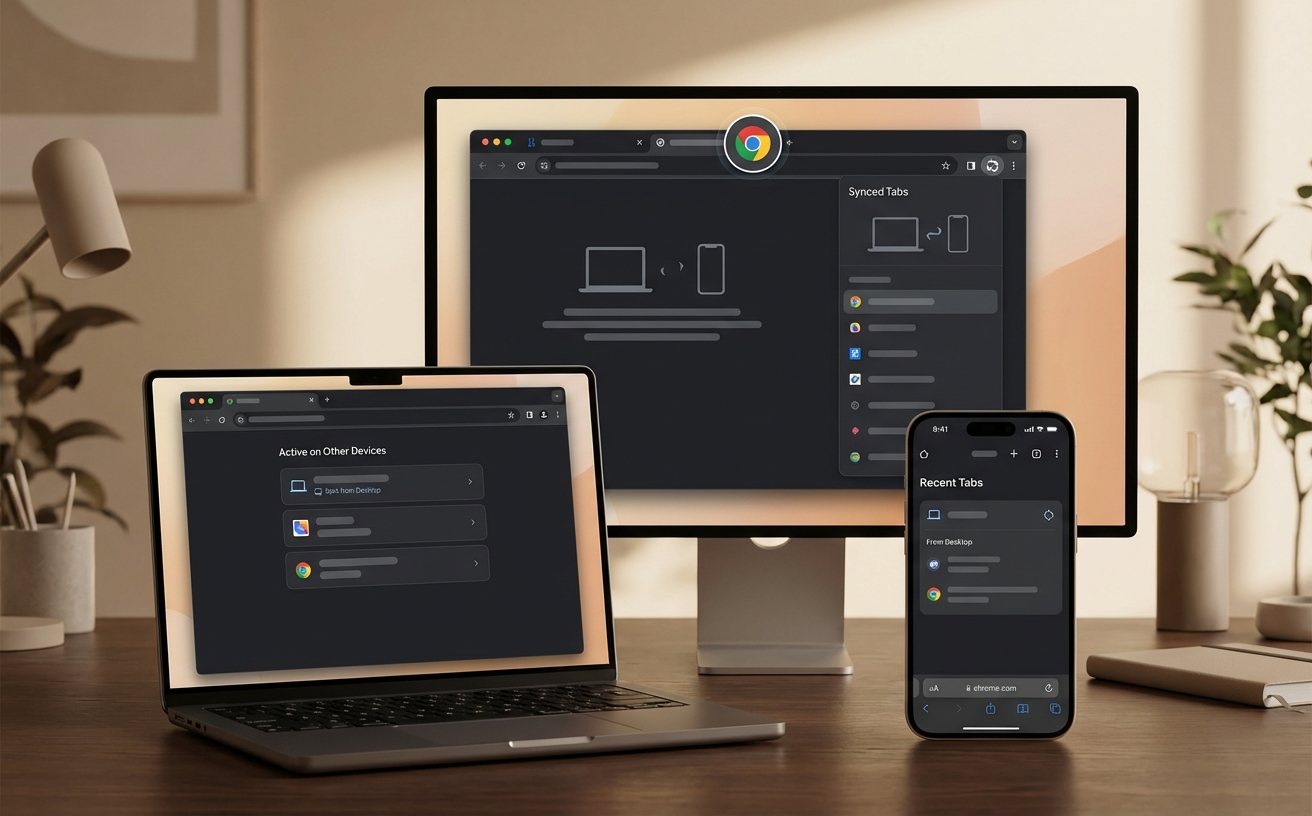
真正的效率达人往往极度依赖键盘。在日常办公中,熟练运用 Chrome 的快捷键组合能省去大量鼠标定位的时间。实测中,我们高频使用 Ctrl + Shift + T(Mac下为 Cmd + Shift + T)秒速恢复误关的重要参考网页,利用 Ctrl + L 瞬间定位地址栏进行全局搜索或调用自定义搜索引擎。此外,Chrome 强大的自动填充与词库记忆功能在处理繁琐的审批表单时堪称神器。系统不仅能精准识别姓名、电话、地址等常规字段,还能通过记忆高频输入的专业术语(如特定项目的报销抬头或税号),在输入前几个字母时自动补全。这不仅将表单填写时间压缩了 80% 以上,更大幅降低了人工拼写错误率,是高频办公场景下极具价值的隐形效率推手。
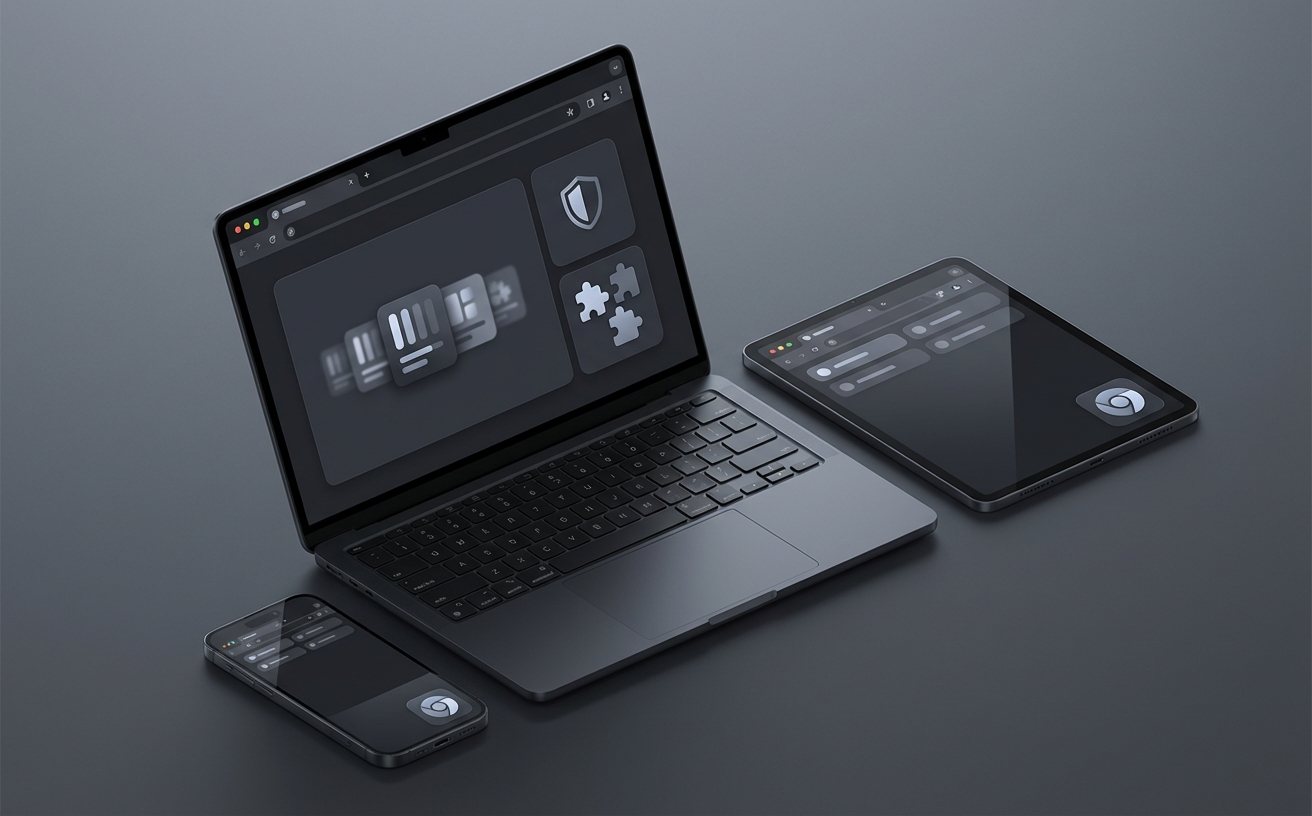
截至2026年05月,Chrome 的全平台兼容性已达到极高水准。无论企业 IT 部门还是个人用户,都能以极低的成本完成环境部署。对于 Windows 用户,只需下载约 1.5MB 的 ChromeSetup.exe 在线安装器,程序便会自动拉取最新 64 位版本组件并完成配置。而对于 macOS 用户(需 macOS 11 Big Sur 及更高版本),官方提供的通用二进制文件完美兼容了传统的 Intel 芯片与最新的 Apple Silicon 架构,实测冷启动速度极快。移动端方面,Android 用户通过 Google Play(需 Android 8.0+),iOS 用户通过 App Store(需 iOS 15.0+)均可获取完整浏览体验。若在企业内网环境下遇到在线安装器无法下载组件的异常,建议访问官方安装帮助页面获取离线安装包,即可轻松绕过网络限制。
首先检查两端设备是否登录同一账号且开启了同步功能。若状态正常但仍有延迟,可在电脑端地址栏输入 chrome://sync-internals,查看右侧 Local State 中的同步连接状态。通常点击 Stop Sync (Keep Data) 后重新登录账号,或在移动端手动下拉刷新同步列表,即可强制触发 TLS 加密通道的数据重载,解决偶发的握手延迟。
这通常是因为新版强化了底层安全策略或快捷键冲突所致。请在地址栏输入 chrome://extensions/shortcuts 进入扩展程序快捷键管理面板。检查失效插件的快捷键是否被标记为“冲突”或被重置为“仅在 Chrome 中生效”。将其重新绑定为全局快捷键,或修改为未被系统占用的组合键即可恢复正常。
Chrome 的沙盒机制在架构层面隔离了网页运行环境,能有效阻断恶意网页代码越权读取宿主操作系统(如 Windows 或 macOS)的本地文件。然而,沙盒防不住钓鱼网站的社会工程学攻击或恶意扩展程序的劫持。高频处理机密数据的用户,建议在设置中开启“增强型安全防护”,并严格限制第三方扩展程序的读取权限。
准备好将您的办公效率提升至全新维度了吗?立即访问 /download 获取适用于您设备的 Chrome 最新版本,开启极速、安全、跨端无缝协同的现代办公体验。
相关阅读:Chrome 高频办公用户 实测体验总结 202605,Chrome 高频办公用户 实测体验总结 202605使用技巧,Chrome 多设备同步 常见问题与排查 202605